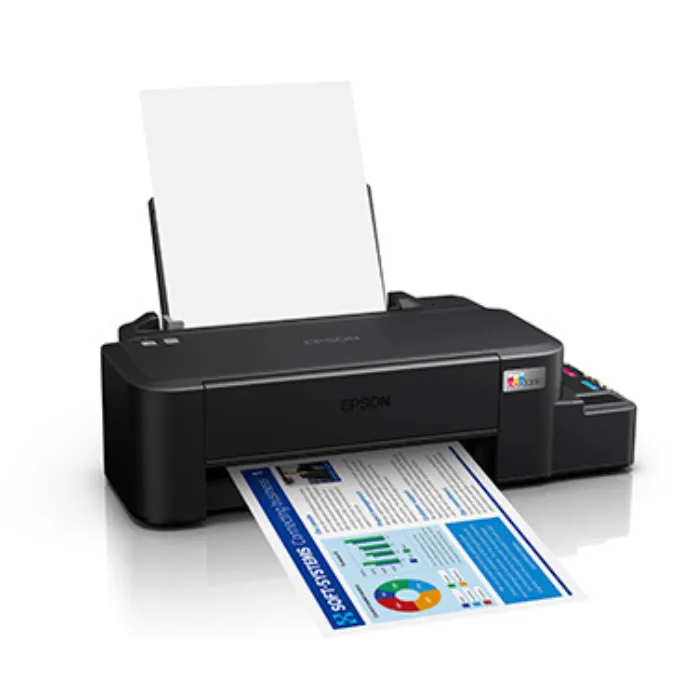
Driver Epson L121 adalah perangkat lunak (software) resmi yang berfungsi sebagai jembatan komunikasi utama untuk menghubungkan printer Epson EcoTank L121 dengan sistem operasi Windows.
Tanpa adanya driver yang terinstal dengan benar di dalam sistem komputer, perintah mencetak dokumen, teks, maupun foto dari aplikasi perkantoran tidak akan dapat diproses oleh mesin printer meskipun kabel koneksi fisik telah terhubung.
Sebagai salah satu jajaran printer EcoTank paling legendaris dan terlaris di pasar Indonesia, Epson L121 menjadi primadona dan pilihan utama bagi kalangan pelajar, mahasiswa, instansi sekolah, hingga operasional kantor kecil.
Popularitasnya yang luar biasa tidak lepas dari kombinasi harganya yang sangat terjangkau serta konsumsi tintanya yang luar biasa hemat, di mana satu set botol tinta (4 warna) mampu mencetak hingga ribuan lembar halaman tanpa menguras anggaran operasional harian.
Dalam skenario penggunaan harian, pengguna sering kali mencari dan membutuhkan berkas instalasi driver terbaru ini karena berbagai situasi krusial.
Contohnya saat Anda baru saja membeli laptop baru yang tidak lagi dilengkapi dengan slot DVD-ROM untuk memutar CD bawaan pabrik, memulihkan fungsi cetak setelah melakukan instalasi ulang (reinstall) sistem operasi Windows, atau mengatasi kendala teknis di mana komputer tiba-tiba tidak dapat mendeteksi keberadaan printer yang terhubung via kabel USB.
Daftar Isi
Download Driver Epson L121
Developer: Seiko Epson Corporation
OS: Windows 11, 10, 8, 7
Lisensi: Freeware (Resmi)
Ukuran: ~30 MB
📥 Download Driver Epson L121 (32bit)
📥 Download Driver Epson L121 (64bit)
Peringatan Penting Sebelum Instalasi: Ketika Anda memulai proses instalasi, pastikan kabel USB printer belum terhubung ke komputer atau laptop Anda. Biarkan kabel terlepas terlebih dahulu agar sistem Windows tidak memasang driver generik sementara yang tidak lengkap.
Sambungkan kabel USB printer hanya ketika layar program installer meminta Anda untuk menghubungkan perangkat, sehingga port komunikasi USB dapat dikenali secara akurat dan sempurna oleh sistem.
Apabila Anda membutuhkan koleksi driver resmi atau utilitas servis untuk tipe printer Epson seri lainnya, silakan kunjungi halaman pilar Pusat Download Driver & Resetter Printer terlengkap kami.
Cara Install Driver Epson L121 Tanpa CD
Bagi pengguna laptop modern atau perangkat komputer baru yang tidak memiliki optical drive (DVD-ROM), instalasi menggunakan berkas installer digital merupakan solusi yang paling praktis dan tepat. Ikuti langkah demi langkah berikut agar proses konfigurasi berjalan lancar dari nol hingga printer siap digunakan:
- Persiapan Perangkat: Nyalakan printer Epson L121 Anda dengan menekan tombol daya (Power). Pastikan lampu indikator menyala hijau stabil dan mesin printer dalam kondisi normal.
- Lepaskan Kabel USB Sementara: Jangan hubungkan kabel USB printer ke port komputer atau laptop terlebih dahulu. Biarkan kabel dalam posisi terlepas sampai program meminta koneksi fisik.
- Jalankan Installer: Cari berkas driver yang baru saja Anda unduh pada folder Downloads (berekstensi
.exeuntuk pengguna Windows), kemudian klik ganda (double-click) untuk menjalankannya. - Pilih Seri Printer: Pada jendela awal instalasi yang muncul, pastikan model yang terpilih adalah Epson L121 Series, selanjutnya klik tombol OK.
- Pilih Bahasa: Tentukan bahasa pengantar instalasi yang Anda sukai (disarankan memilih English atau Bahasa Indonesia jika tersedia), lalu klik OK kembali.
- Setujui Lisensi Penggunaan: Baca lembar persetujuan lisensi (License Agreement), pilih opsi Agree (Setuju) untuk menyetujui ketentuan, kemudian klik tombol OK.
- Hubungkan Kabel USB: Ketika layar instalasi menampilkan instruksi untuk menghubungkan printer, colokkan kabel USB printer secara rapat ke port USB yang tersedia pada laptop atau PC Anda. Pastikan port USB dalam kondisi aktif.
- Deteksi & Konfigurasi Otomatis: Sistem akan mendeteksi sambungan kabel printer secara otomatis dan menyelesaikan proses konfigurasi sistem di latar belakang (background).
- Instalasi Berhasil: Setelah proses konfigurasi selesai dengan sempurna, akan muncul kotak pesan konfirmasi bahwa instalasi driver telah berhasil. Klik OK dan printer Anda kini sudah siap digunakan untuk mencetak dokumen.
Solusi Masalah Umum
Meskipun proses instalasi telah berjalan sesuai prosedur, sebagian pengguna terkadang menghadapi kendala teknis tertentu saat ingin memulai pencetakan. Berikut adalah panduan penyelesaian masalah umum yang sering dijumpai pada printer Epson L121:
1. Printer Tetap Tidak Merespons atau Offline
Jika printer tidak merespons perintah cetak dari komputer, periksa kembali port USB yang digunakan.
Untuk pengguna PC Desktop, sangat disarankan mencolokkan kabel USB langsung ke port belakang yang terhubung ke motherboard, bukan port depan atau menggunakan USB Hub eksternal. Apabila status masih Offline, coba restart komputer dan printer secara bersamaan.
2. Lampu Indikator Tinta dan Kertas Berkedip (Blinking Error)
Apabila printer Anda berhenti mencetak secara mendadak dan lampu indikator warna merah (ikon tinta dan kertas) berkedip secara bersamaan atau bergantian, masalah ini bukan disebabkan oleh kerusakan driver.
Kondisi ini menunjukkan bahwa bantalan penampung sisa tinta (Waste Ink Pad) telah mencapai batas hitungan maksimal di dalam memori internal printer. Untuk mengatasi kendala ini, Anda wajib mengunduh dan menggunakan aplikasi Resetter Epson L121 guna mengembalikan angka penghitung limbah tinta (counter) kembali ke angka nol (0).
FAQ (Pertanyaan Umum)
Ya, driver resmi Epson L121 mendukung penuh sistem operasi Windows 11 dan Windows 10 terbaru, baik untuk arsitektur 32-bit maupun 64-bit. Program installer dirancang agar dapat mengenali tipe arsitektur Windows Anda secara otomatis saat pertama kali dibuka.
Epson L121 adalah generasi penerus dari model legendaris L120. Peningkatan utama pada Epson L121 terletak pada optimalisasi kecepatan cetak dokumen yang sedikit lebih tangguh serta ketahanan komponen pemanas (printhead) yang ditingkatkan, dengan tetap mempertahankan keunggulan sistem tangki tinta EcoTank yang sangat hemat biaya.
Anda bisa memeriksa status printer melalui menu Control Panel > Hardware and Sound > Devices and Printers (atau masuk ke menu Printers & scanners di Windows Settings). Jika ikon printer Epson L121 Series telah muncul dalam daftar perangkat dengan status Ready dan tanpa tanda seru warna kuning, berarti printer sudah terinstal dengan sempurna.