Resetter Epson L121 adalah program utilitas resmi atau Adjustment Program berbasis Windows yang berfungsi untuk mengatur ulang penghitung bantalan limbah tinta atau waste ink pad counter kembali ke angka nol persen.
Bagi kalangan pelajar, mahasiswa, hingga pelaku usaha jasa ketik dan rental komputer, printer seri ini sudah lama dikenal sebagai kuda beban yang sangat tangguh untuk mencetak ribuan dokumen setiap harinya.
Namun, seiring tingginya frekuensi pencetakan, Anda pasti akan menghadapi momen ketika indikator lampu merah pada tombol daya dan tinta mulai berkedip bersamaan atau bergantian (blinking), disertai pesan eror Service Required di layar monitor PC Windows Anda.
Masalah ini merupakan hal yang sangat wajar karena sistem proteksi otomatis mendeteksi bahwa kapasitas penampungan sisa tinta telah mencapai batas maksimal secara hitungan sistem.
Daripada membuang waktu produktif dan biaya ekstra untuk membawa perangkat ke tempat servis atau service center resmi hanya karena kendala teknis sistemik ini, Anda dapat menyelesaikannya sendiri dalam hitungan menit langsung dari meja kerja. Dengan menjalankan program utilitas khusus ini di PC Windows, indikator penghitung limbah tinta akan diatur ulang secara instan sehingga printer dapat kembali beroperasi normal tanpa hambatan.
Daftar Isi
Download Resetter Epson L121
Developer: Seiko Epson Corporation
OS: Windows 11, Windows 10, Windows 8, Windows 7 (32-bit / 64-bit)
Lisensi: Freeware (Utility Tool)
Ukuran: ~1.8 MB
📥 Download Resetter Epson L121
Peringatan Penting Sebelum Ekstrak: Karena utilitas servis atau Adjustment Program ini bekerja dengan cara mengakses dan memodifikasi chip memori internal (EEPROM) pada printer secara langsung, proteksi keamanan Windows Defender atau antivirus pihak ketiga kerap mendeteksinya sebagai false positive.
Sangat disarankan untuk menonaktifkan sementara fitur Real-time Protection di PC Windows Anda sebelum mengekstrak dan menjalankan utilitas ini agar file utama Adjprog.exe tidak terhapus secara otomatis oleh sistem keamanan.
Cara Menggunakan Resetter Epson L121 Tanpa Service Center
Proses pemulihan indikator tinta yang berkedip dapat dilakukan sendiri dengan langkah yang mudah dan ringkas.
Pastikan kabel USB printer sudah terhubung dengan sempurna ke port USB komputer Windows Anda, dan pastikan printer dalam kondisi menyala meskipun lampu indikator sedang berkedip merah. Berikut adalah panduan langkah demi langkah cara melakukan reset waste ink pad counter:
- Unduh berkas Resetter Epson L121 melalui tautan di atas, kemudian ekstrak file menggunakan aplikasi seperti WinRAR atau 7-Zip di PC Windows Anda.
- Buka folder hasil ekstraksi, lalu cari dan klik kanan pada file Adjprog.exe, kemudian pilih opsi Run as administrator.
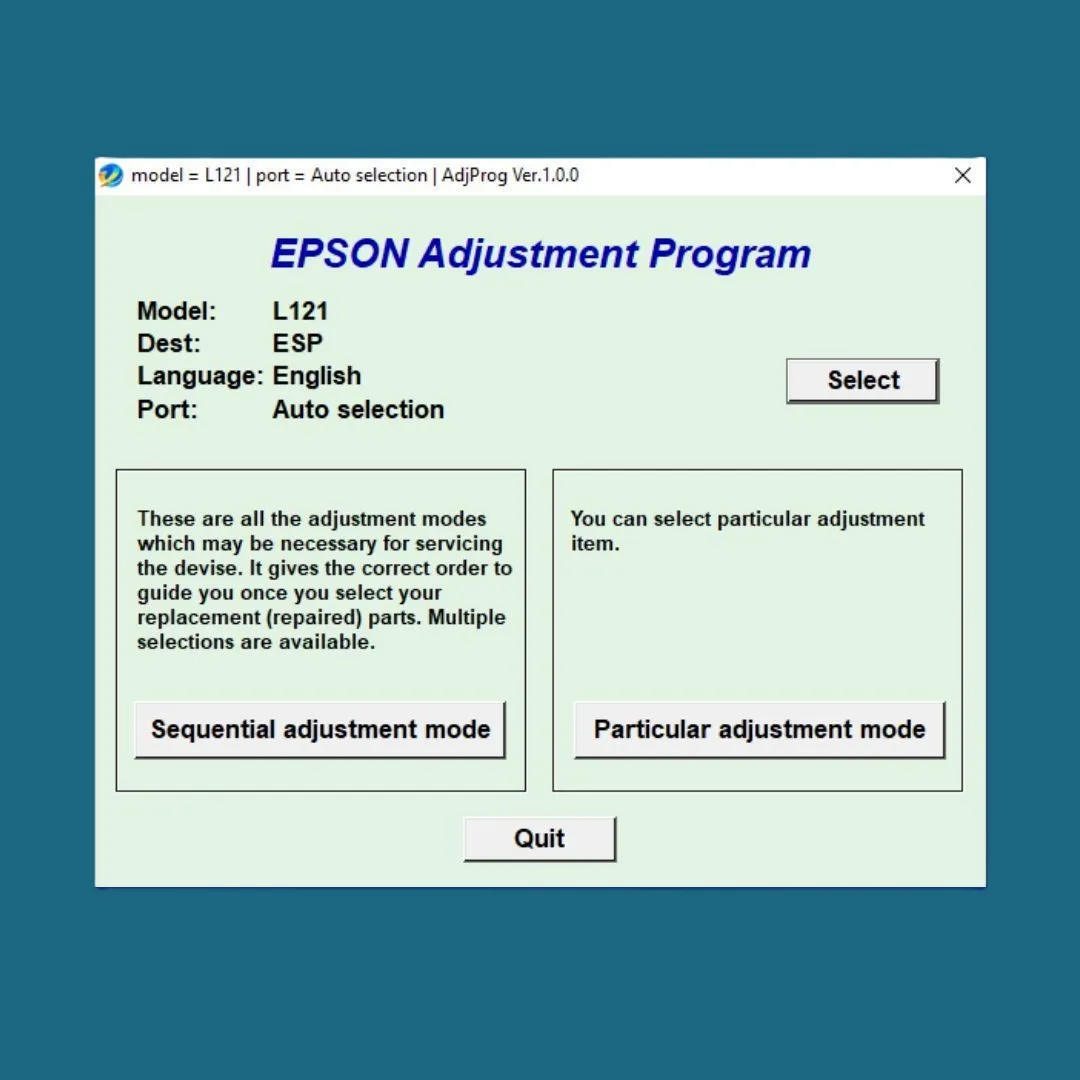
- Setelah jendela utama Epson Adjustment Program terbuka, klik tombol Select yang terletak di bagian atas.
- Pada kolom Model Name, pilih Epson L121, pastikan kolom pengaturan destinasi sesuai, lalu klik tombol OK.
- Selanjutnya, klik tombol Particular adjustment mode yang berada di sebelah kanan bawah layar program.
- Gulir ke bawah pada menu daftar yang muncul, cari kategori Maintenance, lalu pilih opsi Waste ink pad counter dan klik OK.
- Pada jendela baru yang terbuka, beri tanda centang atau checklist pada kotak Main pad counter.
- Klik tombol Check terlebih dahulu untuk membaca persentase kapasitas limbah tinta yang tersimpan di dalam memori EEPROM printer. Angka akan menunjukkan kapasitas 100% atau lebih jika penghitung sistem telah penuh.
- Beri tanda centang kembali pada kotak Main pad counter, kemudian klik tombol Initialize untuk memulai proses peresetan sistem ke angka nol.
- Tunggu beberapa detik hingga muncul jendela pemberitahuan yang meminta Anda untuk mematikan printer atau Please turn off the printer. Klik OK dan segera tekan tombol daya pada printer fisik Anda sampai mesin mati total.
- Tutup seluruh jendela program utilitas di PC Windows Anda, lalu nyalakan kembali printer Epson L121 tersebut. Jika berhasil, lampu indikator merah tidak akan berkedip lagi dan printer langsung siap digunakan kembali untuk mencetak dokumen tugas maupun pekerjaan kantor.
Solusi Masalah Umum Saat Reset Epson L121
Meskipun langkah di atas terbilang sederhana, beberapa pengguna kerap mengalami kendala teknis saat menjalankan program utilitas ini. Berikut adalah beberapa masalah yang sering terjadi beserta solusi perbaikannya:
1. Muncul Pesan Eror Communication Error
Masalah ini biasanya terjadi karena komputer kehilangan koneksi dengan printer saat program mencoba membaca atau menulis data ke memori EEPROM.
Pastikan Anda menggunakan kabel USB yang dalam kondisi prima dan tancapkan langsung ke port USB belakang pada komputer desktop atau port utama laptop tanpa melalui perangkat perantara seperti USB Hub. Selain itu, pastikan komputer Anda sudah terpasang Driver Epson L121 versi terbaru yang resmi agar sistem Windows dapat mengenali instruksi komunikasi perangkat secara akurat.
2. Program Resetter Tidak Bisa Dibuka atau Crash
Jika file Adjprog.exe langsung menutup sendiri atau tidak merespons saat diklik ganda, penyebab utamanya adalah sistem keamanan PC yang memblokir proses tersebut.
Pastikan Anda telah mematikan fitur Real-time protection pada Windows Security serta menutup aplikasi servis printer lain yang sedang berjalan di latar belakang. Jika Anda membutuhkan koleksi utilitas peresetan untuk model seri Epson lainnya atau merek printer berbeda, Anda bisa mengunjunginya langsung di halaman Pusat Download Driver & Resetter Printer yang telah kami sediakan.
3. Lampu Masih Berkedip Setelah Proses Reset
Jika indikator merah masih berkedip setelah proses Initialize sukses dan printer dinyalakan ulang, periksa apakah ada potongan kertas yang tersangkut atau paper jam di dalam jalur mekanik cetak.
Perhatikan juga pola kedipannya: jika lampu indikator tinta dan kertas berkedip bersamaan dengan sangat cepat, masalahnya terletak pada kendala mekanik atau sensor kabel fleksibel, bukan pada batas penghitung limbah tinta.
FAQ (Pertanyaan Umum)
Ya, program utilitas ini aman digunakan karena merupakan perangkat lunak servis resmi yang dirancang untuk mengembalikan nilai penghitung sistem atau counter ke angka nol persen.
Namun, perlu diingat bahwa secara fisik, busa penampung limbah tinta di dalam printer tetap menampung tinta buangan. Jika printer sudah di-reset berkali-kali dalam jangka waktu panjang, disarankan untuk memeriksa atau mengganti busa pembuangan fisik agar tinta tidak meluber ke komponen mekanik lainnya.
Program resetter atau Adjustment Program sering diklasifikasikan oleh sistem antivirus sebagai HackTool atau false positive karena sifat kerjanya yang menembus dan memodifikasi konfigurasi memori EEPROM pada perangkat keras printer secara langsung. Berkas berformat .exe ini aman dari perangkat lunak berbahaya bagi sistem operasi Windows Anda selama diunduh dari sumber resmi dan terpercaya.
Secara sistem perangkat lunak Windows, tidak ada batasan jumlah berapa kali Anda dapat melakukan peresetan menggunakan utilitas ini. Namun untuk menjaga keawetan komponen perangkat keras, setelah 2 hingga 3 kali proses reset penuh, sangat disarankan untuk membersihkan atau mengganti bantalan busa limbah tinta fisik di kompartemen bawah printer agar tidak terjadi kebocoran tinta pada meja kerja Anda.