Canon PIXMA E410 adalah printer multifungsi 3-in-1 kelas ekonomis unggulan dari lini Canon Ink Efficient. Menggunakan kartrid hemat seri PG-47 dan CL-57s, perangkat ini menawarkan solusi cetak terjangkau bagi pelajar, mahasiswa, dan keluarga yang membutuhkan efisiensi biaya dokumen harian.
Perangkat cetak ini dirancang sangat ringkas sehingga hemat ruang saat diletakkan di atas meja belajar. Kartrid hitam berkapasitas besar mampu menghasilkan hingga 400 lembar naskah teks pekat, memberikan ketenangan bagi pengguna tanpa perlu sering mengganti unit kartrid tinta baru.
Kendati praktis untuk kebutuhan naskah tugas, pengguna kerap menghadapi kendala teknis saat menyambungkan unit ke komputer Windows modern tanpa CD bawaan. Masalah umum meliputi modul scanner flatbed tidak merespons, aplikasi IJ Scan Utility hilang, hingga lampu peringatan berkedip tanpa penjelasan:
- Modul pemindai flatbed tidak merespons saat diakses melalui aplikasi Windows.
- Utilitas resmi pemindai Canon IJ Scan Utility belum terpasang di komputer.
- Lampu alarm oranye berkedip dengan kode galat Error E05 atau Error E16.
- Perintah cetak tersendat di antrean sistem dengan notifikasi Driver is unavailable.
Kendala tersebut timbul karena sistem Windows membutuhkan paket driver resmi untuk menghubungkan sensor optik pemindai. Anda wajib memasang paket driver resmi berikut agar fungsi cetak, scan, dan salin bekerja optimal. Informasi printer seri lain dapat dibaca pada direktori pusat download driver dan resetter printer.
Kompatibilitas Sistem Operasi
Paket perangkat lunak resmi Canon PIXMA E410 mendukung penuh berbagai generasi sistem operasi desktop, baik versi 32-bit maupun 64-bit. Berkas ini kompatibel dengan Windows 11, Windows 10, versi lawas, serta macOS. Sediakan ruang kosong minimal 100 MB pada diska sistem untuk proses instalasi:
- Windows 64-bit: Windows 11, Windows 10, Windows 8.1, dan Windows 7 SP1.
- Windows 32-bit: Windows 10, Windows 8.1, Windows 8, Windows 7, dan Windows Vista.
- macOS: macOS Sonoma, Ventura, Monterey, Big Sur, Catalina, hingga OS X Mavericks.
Download Driver Canon PIXMA E410
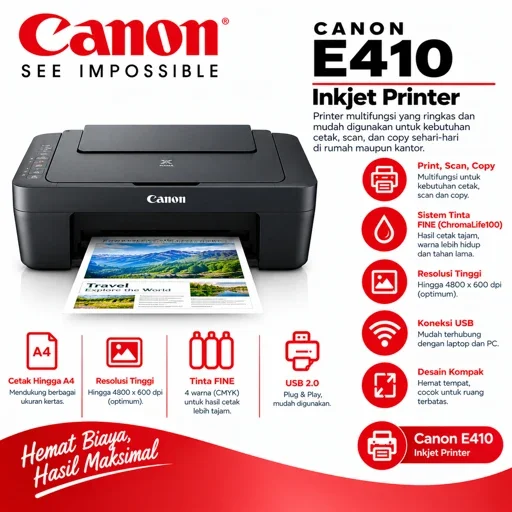
Model: Canon PIXMA E410 Ink Efficient
OS: Windows 11, 10, 8.1, 7 (32/64-bit) / macOS
Lisensi: Freeware (Resmi Pabrikan)
Paket: MP Driver Cetak, Scanner TWAIN & IJ Scan Utility
Unduh berkas instalasi resmi terverifikasi berikut sesuai dengan arsitektur sistem operasi komputer kerja Anda. Tautan terhubung langsung ke repositori resmi Canon Support tanpa perantara. Pastikan memilih berkas yang sesuai agar seluruh fungsi pencetakan dan pemindaian dokumen flatbed terpasang sempurna:
- Download Driver Canon E410 Windows (Resmi) (Paket Resmi Terlengkap: MP Driver Cetak + Canon IJ Scan Utility v1.04 untuk Windows 11, 10, 8.1, 7)
- Driver macOS & Linux: Unduh paket perangkat lunak resmi melalui portal dukungan Canon Support Indonesia (PIXMA E410).
Jangan pernah mencolokkan kabel data USB printer ke laptop sebelum aplikasi installer menampilkan instruksi penancapan kabel di layar monitor. Memasang kabel USB terlalu dini akan memicu Windows memasang driver bawaan generik yang sering mengakibatkan aplikasi scanner resmi gagal mendeteksi perangkat.
Panduan Cara Install Driver Canon E410 di Windows
Prosedur instalasi driver Canon E410 di komputer dapat diselesaikan dengan mudah melalui beberapa langkah terarah. Pastikan unit dalam kondisi menyala, jalankan installer dengan hak administrator, lalu hubungkan kabel USB ke porta utama di belakang CPU saat jendela perintah koneksi muncul:
- Nyalakan unit printer Canon E410, namun pastikan kabel data USB belum tercolok ke laptop.
- Klik kanan berkas installer mp68-win-e410-1_04-ea34_2.exe, lalu pilih Run as administrator.
- Pilih wilayah Asia Indonesia, tentukan bahasa antarmuka, lalu klik Next.
- Setujui perjanjian lisensi pengguna untuk memulai penyalinan berkas sistem driver.
- Colokkan kabel USB printer ke porta belakang motherboard saat animasi koneksi muncul di layar.
- Tunggu proses identifikasi selesai, lalu lakukan uji cetak dokumen (Print Test Page).
Solusi Masalah Teknis Lapangan (Troubleshooting)
Penggunaan harian printer Canon Ink Efficient E410 terkadang menemui beberapa kendala operasional ringan di lapangan. Pemahaman terhadap kode kedipan lampu alarm dan cara bypass sensor berikut sangat membantu menjaga kelancaran tugas sekolah tanpa perlu membawa perangkat ke tempat servis.
1. Lampu Alarm Kedip Oranye 4x atau 5x (Error E04 / E05)
Kedipan lampu alarm oranye sebanyak empat atau lima kali menandakan kartrid tinta tidak terpasang pas atau lempengan kuningan chip kotor. Keluarkan kedua kartrid, bersihkan lempengan kontak tembaga menggunakan penghapus pensil bersih, lalu pasang kembali ke rumah kartrid hingga terkunci rapat:
- Buka pintu penutup kompartemen depan printer dan keluarkan kedua kartrid tinta.
- Bersihkan lempengan kuningan chip kontak tembaga menggunakan penghapus pensil bersih.
- Bersihkan pula pin kontak tembaga pada dudukan rumah kartrid di dalam printer.
- Pasang kembali kartrid PG-47 di sisi kanan dan CL-57s di sisi kiri hingga berbunyi klik.
2. Melewati Notifikasi Tinta Habis (Error 1688 / E16)
Pesan galat bertuliskan the ink has run out umum muncul setelah Anda menyuntikkan tinta isi ulang ke dalam kartrid. Anda dapat melanjutkan pencetakan secara normal dengan menekan dan menahan tombol Stop atau Reset selama sepuluh detik untuk menonaktifkan fungsi pembacaan sensor level tinta:
- Perhatikan lampu alarm oranye yang menyala stabil saat printer menolak perintah cetak.
- Tekan dan tahan tombol fisik Stop / Reset (simbol segitiga merah) selama 10 detik.
- Lepaskan tombol setelah terdengar suara pergerakan mekanis pada mesin printer.
- Lampu alarm akan padam dan dokumen kerja Anda akan langsung dicetak normal.
3. Scanner Tidak Merespons di Windows 11
Kendala scanner flatbed yang tidak merespons di Windows 11 dapat diselesaikan dengan memastikan paket MP Driver resmi terpasang lengkap. Pindahkan sambungan kabel USB ke porta belakang motherboard, lalu jalankan aplikasi resmi Canon IJ Scan Utility melalui menu Start dengan hak administrator:
- Pastikan paket MP Driver resmi versi 1.04 sudah terpasang sempurna di komputer Anda.
- Pindahkan konektor kabel USB ke porta utama di bagian belakang casing PC.
- Buka menu Start di Windows, cari folder Canon Utilities, lalu klik IJ Scan Utility.
- Jalankan aplikasi pemindai tersebut dengan hak administrator untuk memulai proses scan.
Spesifikasi & Keunggulan Printer Canon E410
Canon PIXMA E410 dirancang sebagai printer multifungsi yang memadukan kepraktisan bodi dengan efisiensi biaya operasional tinggi. Kecepatan cetak standar 8.0 ipm dan resolusi 4.800 dpi memastikan hasil naskah tulisan terbaca sangat tajam untuk berbagai keperluan berkas laporan resmi.
| Parameter Teknis | Rincian Spesifikasi |
|---|---|
| Fungsi Utama | Multifungsi 3-in-1 (Cetak, Pindai, Salin) |
| Metode Pencetakan | Inkjet Berwarna (Sistem Kartrid FINE) |
| Resolusi Cetak Maksimal | 4.800 x 600 dpi |
| Kecepatan Cetak (ISO/IEC 24734) | Hitam 8.0 ipm, Warna 4.0 ipm |
| Tipe Sensor Scanner | Flatbed colour image scanner (Sensor CIS) |
| Resolusi Optik Scanner | 600 x 1.200 dpi |
| Kapasitas Baki Kertas Masuk | 60 lembar kertas polos A4 |
| Konektivitas Fisik | USB 2.0 Hi-Speed |
| Model Kartrid Tinta Resmi | Canon PG-47 (Black) & CL-57s (Color) |
| Konsumsi Daya Listrik | Sangat hemat: ~9 Watt operasional, ~0.6 Watt mode standby |
Keunggulan utama seri E410 terletak pada daya tahan kartrid PG-47 yang sanggup mencetak dokumen hitam dalam jumlah melimpah dengan harga terjangkau. Fitur Auto Power ON juga memudahkan pengoperasian karena printer otomatis menyala saat menerima perintah cetak dari komputer kerja Anda.