Canon PIXMA MG2570S adalah printer multifungsi 3-in-1 (Print, Scan, Copy) paling ekonomis dan populer di kalangan mahasiswa, pelajar, serta pengguna rumahan. Menggunakan sistem kartrid terpadu Canon PG-745 (Black) dan CL-746 (Color), printer ini menjadi solusi praktis untuk mencetak makalah, tugas kuliah, formulir pendaftaran, hingga memindai dokumen penting tanpa memakan banyak tempat di meja kerja.
Namun, kendala klasik sering muncul saat printer ini disambungkan ke laptop kerja baru berbasis Windows 11 atau Windows 10 yang tidak lagi memiliki laci CD-ROM:
- Komputer hanya mampu mencetak naskah teks biasa, tetapi fitur scanner flatbed tidak dapat digunakan.
- Aplikasi pemindai resmi Canon IJ Scan Utility belum terpasang di dalam sistem Windows.
- Status antrean printer macet dengan pesan error Driver is unavailable.
Masalah tersebut terjadi karena sistem operasi Windows hanya memasang driver generik sementara. Agar seluruh fitur cetak dokumen beresolusi 4.800 dpi dan pemindaian optik dapat berjalan normal, Anda wajib memasang paket driver Canon MG2570s resmi berikut. Jika Anda membutuhkan berkas utilitas untuk seri printer lainnya, kami juga menyediakan direktori lengkap di halaman pusat download driver dan resetter printer.
Kompatibilitas Sistem Operasi
Paket perangkat lunak resmi Canon MG2570S (MG2500 series MP Driver) ini mendukung penuh berbagai generasi sistem operasi desktop:
- Windows 64-bit: Windows 11, Windows 10, Windows 8.1, Windows 8, Windows 7, dan Windows Vista.
- Windows 32-bit: Windows 10, Windows 8.1, Windows 8, Windows 7, Windows Vista, dan Windows XP (SP3).
- macOS: macOS Sonoma, Ventura, Monterey, Big Sur, hingga OS X Mavericks.
Paket utilitas installer ini memiliki ukuran berkas yang sangat ringkas (~14.9 MB) sehingga proses pengunduhan dan instalasinya sangat cepat. Cukup sediakan ruang kosong minimal 100 MB pada partisi diska lokal (C:) untuk proses ekstraksi sementara saat installer berjalan.
Download Driver Canon PIXMA MG2570S
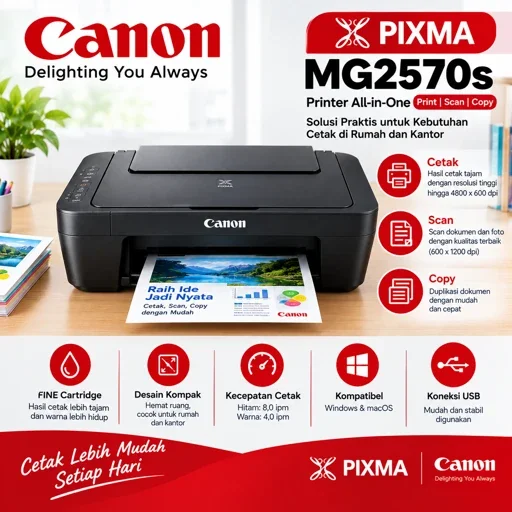
Model: Canon PIXMA MG2570S (All-in-One Inkjet)
OS: Windows 11, 10, 8.1, 7 (32/64-bit) / macOS
Lisensi: Freeware (Resmi Gratis)
Ukuran: ~14.9 MB (MP Driver Print & Scan)
Unduh berkas instalasi resmi di bawah ini sesuai dengan sistem operasi komputer Anda. Seluruh tautan terhubung langsung ke repositori server resmi Canon:
- Download Driver Canon MG2570S Windows (14.90 MB) (Paket Resmi Terpadu: Driver Cetak + Canon IJ Scan Utility untuk Windows 11/10/8/7)
- Driver macOS & Software Tambahan: Unduh paket perangkat lunak resmi melalui portal dukungan Canon Support Indonesia.
Peringatan Teknisi: Jangan pernah mencolokkan kabel data USB printer ke laptop sebelum aplikasi installer menampilkan instruksi penancapan kabel di layar monitor. Memasang kabel USB terlalu dini akan memicu Windows memasang driver bawaan generik yang sering mengakibatkan fungsi pemindai dokumen terkunci atau error.
Panduan Cara Install Driver Canon MG2570S di Windows
Ikuti prosedur langkah demi langkah berikut agar fungsi cetak dan scan langsung aktif secara bersamaan:
- Posisikan mesin printer dalam keadaan menyala (Power ON), tetapi pastikan kabel data USB belum terhubung ke laptop atau komputer.
- Klik kanan pada berkas installer (`mp68-win-mg2500-1_02-ejs.exe`), lalu pilih opsi Run as administrator.
- Pilih wilayah tempat tinggal Anda (Asia / Indonesia), tentukan bahasa panduan yang diinginkan, lalu klik Next.
- Setujui perjanjian lisensi pengguna (License Agreement) untuk memulai proses ekstraksi modul driver ke sistem Windows.
- Saat muncul jendela animasi yang meminta perangkat dihubungkan, segera tancapkan kabel USB dari printer ke porta komputer. Gunakan porta USB bagian belakang komputer desktop (motherboard) agar suplai arus data stabil.
- Sistem Windows akan mengidentifikasi model hardware `Canon MG2500 series / MG2570S` secara otomatis. Tunggu hingga bilah progres selesai, lalu klik tombol Print Test Page.
Solusi Masalah Teknis Lapangan (Troubleshooting Kartrid & Scan)
Penggunaan harian pada printer Canon MG2570S kerap menemui beberapa kendala operasional berikut:
1. Scanner Tidak Terdeteksi / Error IJ Scan Utility di Windows 11
Kendala ini muncul ketika aplikasi pemindai bawaan Windows gagal mendeteksi sensor scanner flatbed pada printer.
Penyebab umum:
- Pengguna hanya menginstal driver cetak dasar tanpa modul utilitas pemindai resmi.
- Menancapkan kabel USB ke porta depan casing CPU yang mengalami penurunan daya listrik statis (voltage drop).
Langkah perbaikan tuntas:
- Pastikan Anda menginstal paket MP Driver resmi di atas yang sudah otomatis menyertakan aplikasi Canon IJ Scan Utility.
- Pindahkan colokan kabel USB ke porta utama di bagian belakang casing PC (motherboard).
- Buka menu Start di Windows, ketik IJ Scan Utility, klik kanan pada aplikasinya lalu pilih Run as administrator.
2. Lampu Alarm Oranye Berkedip 4x atau 5x (Error E04 / E05 / 1687)
Kedipan lampu alarm oranye sebanyak 4 kali atau 5 kali secara berulang menandakan printer tidak dapat mendeteksi keberadaan kartrid tinta hitam atau warna.
Penyebab & solusi teknis:
- Kuningan chip tembaga pada bagian belakang kartrid kotor terkena noda tinta basah atau debu halus.
- Buka penutup kompartemen printer, lepaskan kedua kartrid Canon PG-745 dan CL-746.
- Bersihkan lempengan chip kuningan pada kartrid dan pin konektor di dalam printer menggunakan kain lembut atau tisu kering secara perlahan.
- Pasang kembali kartrid hingga berbunyi klik pengunci, lalu tutup penutup kompartemen.
3. Trik Melewati Peringatan Tinta Habis / “The following ink has run out” (Error 1688 / E16)
Jika Anda baru saja menyuntikkan tinta isi ulang (refill) ke dalam kartrid lama, printer akan tetap membaca tinta kosong dan mengunci proses cetak.
Trik bypass teknisi (tanpa software resetter):
- Anda tidak membutuhkan software resetter untuk masalah ini.
- Saat jendela error The ink has run out muncul di layar monitor dan lampu alarm oranye menyala, tekan dan tahan tombol STOP / RESET (berlambang segitiga di dalam lingkaran) pada printer selama 5 hingga 10 detik sampai printer berbunyi dan mulai mencetak.
- Prosedur ini akan menonaktifkan indikator penghitung sisa tinta (Ink Level Monitor) dan membiarkan Anda mencetak normal kembali menggunakan kartrid hasil isi ulang. Jika Anda membutuhkan utilitas untuk printer tangki Canon, simak panduan Resetter Canon G2010.
Spesifikasi & Keunggulan Printer Canon PIXMA MG2570S
Canon MG2570S dirancang sebagai printer multifungsi kompak yang sangat hemat tempat:
| Parameter Teknis | Rincian Spesifikasi |
|---|---|
| Fungsi Utama | Multifungsi 3-in-1 (Print, Scan, Copy) |
| Metode Pencetakan | Inkjet Berwarna Sistem Kartrid FINE |
| Resolusi Cetak Maksimal | 4.800 x 600 dpi |
| Kecepatan Cetak (ISO A4) | Hitam 8.0 ipm, Warna 4.0 ipm |
| Tipe Scanner | Flatbed colour image scanner (Sensor CIS) |
| Resolusi Optik Scanner | 600 x 1.200 dpi |
| Konektivitas Fisik | USB 2.0 Hi-Speed |
| Kapasitas Baki Kertas | 60 lembar kertas polos A4 (Rear Tray) |
| Model Kartrid Tinta | Canon PG-745 / PG-745S (Black) & CL-746 / CL-746S (Color) |
| Konsumsi Daya Listrik | Sangat rendah: ~9 Watt saat menyalin, ~1.0 Watt mode standby |
Salah satu keunggulan cerdas pada Canon MG2570S adalah teknologi Auto Power ON/OFF. Printer dapat beralih ke mode hemat daya secara otomatis saat tidak digunakan, dan akan langsung menyala sendiri dari kondisi mati saat mendeteksi adanya perintah cetak dokumen yang dikirimkan dari komputer.
