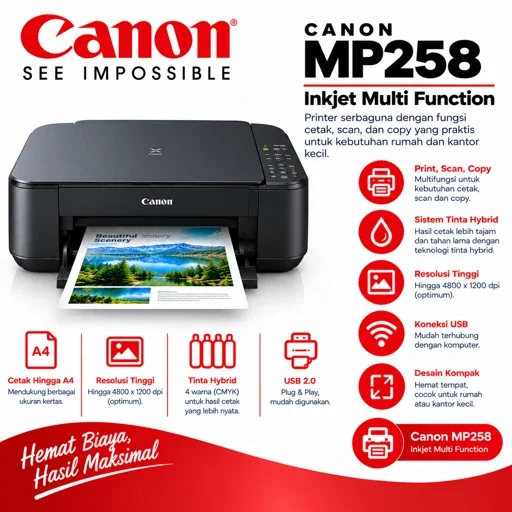
Canon PIXMA MP258 adalah printer multifungsi all-in-one legendaris yang sangat populer di kalangan pelajar dan perkantoran era awal 2010-an. Menggunakan kartrid tipe PG-810 dan CL-811, perangkat ini menjadi andalan utama pencetakan dokumen tugas dengan biaya pengadaan unit yang sangat terjangkau.
Perangkat cetak ini dibekali panel display 7-segmen LED sederhana yang mempermudah pengaturan jumlah salinan dokumen secara langsung. Bodi mesin yang kokoh dan kemudahan proses suntik ulang kartrid tinta menjadikannya salah satu printer cetak dokumen paling awet yang masih banyak beroperasi hingga kini.
Meskipun tangguh untuk pemakaian harian, pengguna kerap menghadapi kendala teknis saat menyambungkan unit ke komputer Windows modern tanpa kaset CD bawaan. Masalah umum meliputi pemindai TWAIN ScanGear tidak terbaca, notifikasi driver unavailable, hingga kemunculan kode galat berkedip pada layar display mesin:
- Modul pemindai flatbed ScanGear tidak terdeteksi oleh sistem Windows baru.
- Layar LED display menampilkan kode galat berkedip Error E05 atau Error E16.
- Aplikasi pendukung pemindai dokumen Canon MP Navigator EX belum terpasang di komputer.
- Antrean dokumen cetak tertahan di sistem dengan status Driver is unavailable.
Kendala tersebut timbul karena sistem Windows membutuhkan paket driver resmi untuk mengaktifkan modul pustaka komunikasi scanner flatbed. Anda wajib memasang paket driver resmi berikut agar fungsi cetak dan scan bekerja optimal. Panduan seri printer lainnya tersedia pada direktori pusat download driver dan resetter printer.
Kompatibilitas Sistem Operasi
Paket perangkat lunak resmi Canon PIXMA MP258 mendukung penuh berbagai generasi sistem operasi desktop, baik versi 32-bit maupun 64-bit. Berkas installer ini kompatibel dengan Windows 11, Windows 10, versi lawas, serta macOS. Sediakan ruang penyimpanan kosong minimal 150 MB untuk kelancaran ekstraksi:
- Windows 64-bit: Windows 11, Windows 10, Windows 8.1, Windows 8, Windows 7, dan Windows Vista.
- Windows 32-bit: Windows 10, Windows 8.1, Windows 8, Windows 7, Windows Vista, dan Windows XP.
- macOS: macOS Sonoma, Ventura, Monterey, Big Sur, Catalina, hingga OS X Mavericks.
Download Driver Canon PIXMA MP258
Model: Canon PIXMA MP258 / MP250 Series
OS: Windows 11, 10, 8.1, 7 (32/64-bit) / macOS
Lisensi: Freeware (Resmi Pabrikan)
Paket: MP Driver Cetak, TWAIN ScanGear & Modul Pindai
Unduh berkas instalasi resmi terverifikasi berikut sesuai dengan arsitektur sistem operasi komputer kerja Anda. Tautan terhubung langsung ke repositori resmi pabrikan Canon Support tanpa perantara. Pastikan memilih berkas yang tepat agar seluruh komponen driver cetak dan pemindai terpasang sempurna:
- Download Driver Canon MP258 Windows (Resmi) (Paket Resmi Terlengkap: MP Driver Cetak + TWAIN ScanGear v1.05 untuk Windows 11, 10, 8.1, 7)
- Driver macOS & Linux: Unduh paket perangkat lunak resmi melalui portal dukungan Canon Support Indonesia (PIXMA MP258).
Jangan pernah mencolokkan kabel data USB printer ke laptop sebelum aplikasi installer menampilkan instruksi penancapan kabel di layar monitor. Memasang kabel USB terlalu dini akan memicu Windows memasang driver generik sementara yang dapat menonaktifkan fungsi pemindai dokumen ScanGear Anda.
Panduan Cara Install Driver Canon MP258 di Windows
Prosedur pemasangan driver Canon MP258 di komputer Windows dapat diselesaikan dengan mudah melalui beberapa langkah terarah. Pastikan unit dalam status menyala, jalankan installer dengan hak administrator, lalu hubungkan kabel USB ke porta belakang CPU saat jendela perintah koneksi muncul:
- Nyalakan printer Canon MP258, namun pastikan kabel data USB belum terhubung ke komputer.
- Klik kanan pada berkas installer mp68-win-mp250-1_05-ea24.exe, lalu pilih Run as administrator.
- Tentukan wilayah domisili Asia Indonesia, pilih bahasa panduan yang diinginkan, lalu klik Next.
- Setujui perjanjian lisensi pengguna untuk memulai proses ekstraksi modul pustaka sistem.
- Colokkan kabel USB printer ke porta belakang motherboard komputer saat jendela animasi koneksi muncul.
- Tunggu hingga sistem mendeteksi unit secara otomatis, lalu lakukan uji cetak (Print Test Page).
Solusi Masalah Teknis Lapangan (Troubleshooting)
Pengoperasian printer Canon MP258 dalam jangka panjang kerap memunculkan beberapa kode galat angka pada layar display panel mesin. Pemahaman terhadap arti kode huruf E atau P berikut sangat berguna agar Anda dapat melakukan tindakan pemulihan mandiri secara tepat dan cepat.
1. Mengatasi Kode Error E04 / E05 / E16 pada Panel Display
Kode galat E16 pada layar display menandakan kartrid tinta terbaca kosong oleh sistem chip setelah pengisian suntik ulang. Anda dapat melanjutkan pencetakan naskah secara normal dengan menekan dan menahan tombol Stop atau Reset selama sepuluh detik hingga angka di layar kembali normal:
- Perhatikan lampu alarm oranye yang menyala saat angka galat berkedip di panel display printer.
- Tekan dan tahan tombol fisik Stop / Reset (simbol lingkaran segitiga merah) selama 10 detik.
- Lepaskan tombol setelah mekanis printer mulai bergerak menarik lembaran kertas kerja.
- Sistem pembaca level tinta akan dinonaktifkan sementara dan naskah dokumen langsung dicetak.
2. Scanner Flatbed Tidak Terdeteksi di Windows 11
Kendala pemindai dokumen yang tidak terdeteksi pada Windows 11 dapat diselesaikan dengan memastikan paket MP Driver resmi terpasang lengkap. Pindahkan colokan kabel USB ke porta belakang motherboard komputer, lalu buka utilitas pemindai ScanGear melalui aplikasi grafis atau Windows Fax and Scan:
- Pastikan paket MP Driver resmi versi 1.05 sudah terpasang sempurna di dalam komputer.
- Pindahkan konektor kabel USB ke porta utama di bagian belakang casing PC.
- Buka menu Start di Windows, ketik Windows Fax and Scan atau buka software pengolah gambar.
- Pilih sumber pemindai TWAIN ScanGear untuk memulai pemindaian dokumen beresolusi tinggi.
3. Layar Menampilkan Kode Galat P07 (Ink Absorber Full)
Kemunculan kode galat P07 pada layar display menunjukkan hitungan busa pembuangan tinta pada chip memori internal telah mencapai batas maksimal. Masukkan printer ke dalam mode Service Mode, lalu jalankan aplikasi Resetter Canon di komputer untuk mengembalikan nilai counter digital ke nol persen:
- Matikan printer, tekan dan tahan tombol Resume, lalu tekan dan tahan tombol Power.
- Lepas tombol Resume sambil tombol Power tetap ditahan, lalu tekan Resume sebanyak dua kali.
- Lepaskan kedua tombol bersamaan hingga angka di layar display padam dan lampu hijau menyala stabil.
- Jalankan software Service Tool v3400 di komputer, klik Clear Ink Counter, lalu klik tombol Set.
- Matikan dan nyalakan kembali printer agar kode galat P07 hilang sepenuhnya dari layar.
Spesifikasi & Keunggulan Printer Canon MP258
Canon PIXMA MP258 dirancang sebagai solusi cetak dan salin dokumen terpadu yang memadukan keandalan mekanis dengan harga sangat bersahabat. Kecepatan cetak standar 7.0 ipm dan resolusi pemindai optik 600 x 1.200 dpi memastikan naskah dokumen tercetak tajam untuk berbagai keperluan harian.
| Parameter Teknis | Rincian Spesifikasi |
|---|---|
| Fungsi Utama | Multifungsi 3-in-1 (Cetak, Pindai, Salin) |
| Metode Pencetakan | Inkjet Berwarna (Sistem Kartrid FINE) |
| Resolusi Cetak Maksimal | 4.800 x 1.200 dpi |
| Kecepatan Cetak (ISO/IEC 24734) | Hitam 7.0 ipm, Warna 4.8 ipm |
| Tipe Sensor Scanner | Flatbed colour image scanner (Sensor CIS) |
| Resolusi Optik Scanner | 600 x 1.200 dpi |
| Layar Panel Kontrol | Layar 7-Segmen LED Display |
| Kapasitas Baki Kertas Masuk | 100 lembar kertas polos A4 |
| Konektivitas Fisik | USB 2.0 Hi-Speed |
| Model Kartrid Tinta Resmi | Canon PG-810 (Black) & CL-811 (Color) |
| Konsumsi Daya Listrik | Sangat hemat: ~11 Watt operasional, ~0.8 Watt mode standby |
Keunggulan utama seri MP258 terletak pada kemudahan perawatan fisik dan fleksibilitas pemakaian kartrid seri PG-810 yang sangat tangguh. Panel tombol fungsional pada bodi mesin juga memudahkan pengoperasian salin dokumen naskah secara langsung tanpa ketergantungan pada komputer kerja.