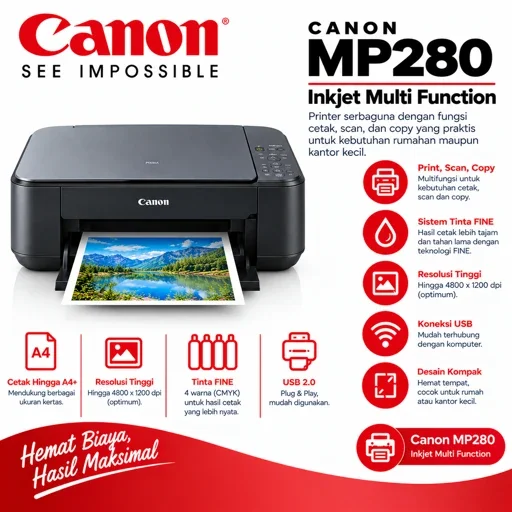
Canon PIXMA MP280 adalah printer multifungsi all-in-one legendaris yang dilengkapi panel display 7-segmen LED display. Menggunakan kombinasi kartrid tangguh seri PG-810 dan CL-811, perangkat ini telah melayani kebutuhan cetak jutaan pelajar, mahasiswa, dan kantor administrasi di Indonesia.
Perangkat cetak ini sangat disukai karena menawarkan kemudahan fotokopi mandiri multi-halaman tanpa harus menyalakan komputer. Ketahanan kartrid yang tinggi terhadap pengisian tinta suntik ulang menjadikannya pilihan favorit untuk operasional dokumen harian dengan biaya perawatan yang sangat rendah.
Kendati andal dan tahan lama, pengguna kerap mengalami kendala saat menyambungkan unit ke komputer Windows modern tanpa CD bawaan. Masalah yang sering terjadi antara lain modul scanner TWAIN terkunci, notifikasi driver unavailable di Windows, hingga kemunculan kode huruf pada panel layar display:
- Modul pemindai flatbed ScanGear tidak terdeteksi oleh sistem Windows baru.
- Layar LED 7-segmen menampilkan kode galat berkedip Error E05 atau Error E16.
- Aplikasi pemindai dokumen Canon MP Navigator EX belum terpasang di komputer.
- Antrean dokumen cetak tertahan di sistem dengan notifikasi Driver is unavailable.
Kendala tersebut timbul karena sistem Windows memerlukan paket driver resmi untuk mengaktifkan modul komunikasi pemindai ScanGear. Anda wajib memasang paket driver resmi berikut agar fungsi cetak dan scan bekerja normal. Panduan seri printer lainnya tersedia pada direktori pusat download driver dan resetter printer.
Kompatibilitas Sistem Operasi
Paket perangkat lunak resmi Canon PIXMA MP280 mendukung penuh berbagai generasi sistem operasi desktop modern, baik arsitektur 32-bit maupun 64-bit. Pustaka ini kompatibel dengan Windows 11, Windows 10, versi lawas, serta macOS. Sediakan ruang kosong minimal 150 MB untuk kelancaran proses instalasi:
- Windows 64-bit: Windows 11, Windows 10, Windows 8.1, Windows 8, Windows 7, dan Windows Vista.
- Windows 32-bit: Windows 10, Windows 8.1, Windows 8, Windows 7, Windows Vista, dan Windows XP.
- macOS: macOS Sonoma, Ventura, Monterey, Big Sur, Catalina, hingga OS X Mavericks.
Download Driver Canon PIXMA MP280
Model: Canon PIXMA MP280 / MP287 Series
OS: Windows 11, 10, 8.1, 7 (32/64-bit) / macOS
Lisensi: Freeware (Resmi Pabrikan)
Paket: MP Driver Cetak, TWAIN ScanGear & Modul Pindai
Unduh berkas instalasi resmi terverifikasi berikut sesuai dengan arsitektur sistem operasi komputer kerja Anda. Seluruh tautan terhubung langsung ke repositori resmi Canon Support tanpa perantara. Pastikan memilih berkas yang tepat agar seluruh komponen driver cetak dan pemindai terpasang sempurna:
- Download Driver Canon MP280 Windows (Resmi) (Paket Resmi Terlengkap: MP Driver Cetak + TWAIN ScanGear v1.04 untuk Windows 11, 10, 8.1, 7)
- Driver macOS & Linux: Unduh paket perangkat lunak resmi melalui portal dukungan Canon Support Indonesia (PIXMA MP287/MP280).
Jangan pernah mencolokkan kabel data USB printer ke laptop sebelum aplikasi installer menampilkan instruksi penancapan kabel di layar monitor. Memasang kabel USB terlalu dini akan memicu Windows memasang driver generik sementara yang dapat menonaktifkan fungsi pemindai dokumen ScanGear Anda.
Panduan Cara Install Driver Canon MP280 di Windows
Prosedur pemasangan driver Canon MP280 di komputer Windows dapat diselesaikan dengan mudah melalui beberapa langkah terarah. Pastikan unit dalam kondisi menyala, jalankan installer dengan hak administrator, lalu hubungkan kabel USB ke porta utama di belakang casing komputer saat layar meminta penyambungan:
- Posisikan unit printer Canon MP280 menyala, namun kabel data USB belum terpasang ke PC.
- Klik kanan pada berkas installer driver resmi, lalu pilih Run as administrator.
- Pilih wilayah Asia Indonesia, tentukan bahasa antarmuka, lalu klik tombol Next.
- Setujui perjanjian lisensi pengguna untuk menyalin modul pustaka sistem ke Windows.
- Colokkan kabel USB printer ke porta belakang motherboard komputer saat jendela perintah muncul.
- Tunggu hingga proses pengenalan perangkat keras selesai, lalu lakukan uji cetak lembaran.
Solusi Masalah Teknis Lapangan (Troubleshooting)
Penggunaan jangka panjang printer Canon MP280 terkadang memunculkan beberapa kode galat angka pada layar display panel mesin. Pemahaman terhadap arti kode huruf E atau P berikut sangat berguna agar Anda dapat melakukan tindakan pemulihan mandiri secara tepat dan cepat.
1. Layar LED Menampilkan Kode Error E04 / E05 / E16
Layar display yang menampilkan kode E16 menandakan kartrid tinta terbaca kosong oleh sistem chip setelah pengisian ulang. Anda dapat melanjutkan pencetakan naskah secara normal dengan menekan dan menahan tombol Stop atau Reset selama sepuluh detik hingga angka di layar kembali ke angka satu:
- Perhatikan lampu alarm oranye yang menyala saat angka E16 berkedip di panel printer.
- Tekan dan tahan tombol Stop / Reset (simbol lingkaran segitiga merah) selama 10 detik.
- Lepaskan tombol setelah mekanis printer mulai bergerak menarik lembaran kertas.
- Sistem deteksi level tinta akan dinonaktifkan dan naskah langsung dicetak normal.
2. Scanner Flatbed Tidak Terdeteksi di Windows 11
Kendala pemindai dokumen yang tidak terdeteksi pada Windows 11 dapat diatasi dengan memastikan paket MP Driver resmi terpasang lengkap. Pindahkan colokan kabel USB ke porta belakang motherboard komputer, lalu buka aplikasi pemindai ScanGear melalui software pengolah gambar pilihan Anda:
- Pastikan paket MP Driver resmi versi 1.04 sudah terpasang sempurna di komputer Anda.
- Pindahkan konektor kabel USB ke porta utama di bagian belakang casing PC.
- Buka menu Start di Windows, ketik Windows Fax and Scan atau buka aplikasi grafis pilihan.
- Pilih sumber pemindai TWAIN ScanGear untuk memulai pemindaian dokumen beresolusi tinggi.
3. Layar Menampilkan Kode Galat P07 (Ink Absorber Full)
Kemunculan kode galat P07 pada layar display menunjukkan hitungan busa pembuangan tinta pada chip memori internal telah mencapai kapasitas penuh. Masukkan printer ke dalam mode Service Mode, lalu jalankan aplikasi resetter Canon Service Tool di komputer untuk mengembalikan nilai counter digital ke nol persen:
- Matikan printer, tekan dan tahan tombol Resume, lalu tekan dan tahan tombol Power.
- Lepas tombol Resume (tombol Power tetap ditahan), lalu tekan tombol Resume sebanyak lima kali.
- Lepaskan kedua tombol bersamaan hingga angka di layar display padam dan lampu hijau menyala diam.
- Jalankan software Resetter Canon MP287 di PC, klik Clear Ink Counter, lalu klik Set.
- Matikan dan nyalakan kembali printer agar kode galat P07 terhapus tuntas.
Spesifikasi & Keunggulan Printer Canon MP280
Canon PIXMA MP280 dirancang sebagai solusi cetak dan salin dokumen terpadu yang memadukan kemudahan kontrol mandiri dengan bodi kokoh. Kecepatan cetak 8.4 ipm dan resolusi pemindai optik 1.200 dpi memastikan dokumen cetak maupun hasil scan naskah tersaji sangat jernih.
| Parameter Teknis | Rincian Spesifikasi |
|---|---|
| Fungsi Utama | Multifungsi 3-in-1 (Cetak, Pindai, Salin) |
| Metode Pencetakan | Inkjet Berwarna (Sistem Kartrid FINE) |
| Resolusi Cetak Maksimal | 4.800 x 1.200 dpi |
| Kecepatan Cetak (ISO/IEC 24734) | Hitam 8.4 ipm, Warna 4.8 ipm |
| Tipe Sensor Scanner | Flatbed colour image scanner (Sensor CIS) |
| Resolusi Optik Scanner | 1.200 x 2.400 dpi (Kualitas optik tajam) |
| Layar Panel Kontrol | Layar 7-Segmen LED Display |
| Kapasitas Baki Kertas Masuk | 100 lembar kertas polos A4 |
| Konektivitas Fisik | USB 2.0 Hi-Speed |
| Model Kartrid Tinta Resmi | Canon PG-810 (Black) & CL-811 (Color) |
| Konsumsi Daya Listrik | Sangat hemat: ~10 Watt operasional, ~0.8 Watt mode standby |
Keunggulan utama seri MP280 terletak pada panel layar LED yang memudahkan penentuan jumlah salinan fotokopi hingga sembilan lembar secara instan. Desain bodi yang ergonomis dan ketersediaan suku cadang kartrid yang melimpah menjadikannya printer multifungsi paling awet di kelasnya.
