Epson L355 adalah salah satu pelopor printer multifungsi 3-in-1 (Print, Scan, Copy) tangki samping generasi pertama dari Epson yang telah dilengkapi dengan modul jaringan nirkabel Wi-Fi. Menggunakan sistem 4 botol tinta hemat legendaris Epson Seri T664 (Black, Cyan, Magenta, Yellow), printer tangki ini sangat diandalkan oleh mahasiswa, guru, pengusaha fotokopi kecil, dan kantor administrasi karena keandalannya dalam mencetak dokumen teks berkecepatan 33 ppm dengan biaya per lembar yang sangat murah.
Namun, kendala operasional kerap dihadapi saat printer multifungsi lawas ini disambungkan ke komputer kerja baru berbasis Windows 11 atau Windows 10 yang tidak lagi memiliki laci CD-ROM:
- Status koneksi printer pada menu Windows mendadak berubah menjadi Offline saat terhubung melalui jaringan nirkabel Wi-Fi.
- Fungsi pemindai dokumen (scanner) flatbed tidak dapat diakses atau aplikasi Epson Scan gagal mendeteksi keberadaan printer.
- Antrean cetak macet dengan status Driver is unavailable di menu pengaturan Windows.
Masalah tersebut terjadi karena sistem operasi Windows baru hanya memasang driver generik dasar sementara tanpa menyertakan modul komunikasi TWAIN scanner. Agar seluruh fitur operasional—mulai dari pencetakan teks dokumen beresolusi 5.760 dpi, pemindaian optik kaca flatbed, hingga cetak nirkabel dari smartphone via aplikasi Epson iPrint—dapat berjalan lancar, Anda wajib memasang paket driver Epson L355 resmi berikut. Jika Anda membutuhkan berkas utilitas untuk seri printer lainnya, kami juga menyediakan direktori lengkap di halaman pusat download driver dan resetter printer.
Kompatibilitas Sistem Operasi
Paket perangkat lunak resmi Epson L355 versi 1.54 ini mendukung penuh berbagai generasi sistem operasi desktop modern:
- Windows 64-bit: Windows 11, Windows 10, Windows 8.1, Windows 8, Windows 7, dan Windows XP.
- Windows 32-bit: Windows 10, Windows 8.1, Windows 8, Windows 7, Windows Vista, dan Windows XP.
- macOS: macOS Sonoma, Ventura, Monterey, Big Sur, hingga OS X lama.
Paket utilitas installer ini dirancang sangat ringan dan efisien dalam mengelola transmisi data nirkabel. Cukup sediakan ruang penyimpanan kosong minimal 150 MB pada partisi diska lokal (C:) untuk proses ekstraksi sementara saat installer berjalan.
Download Driver Printer Epson L355
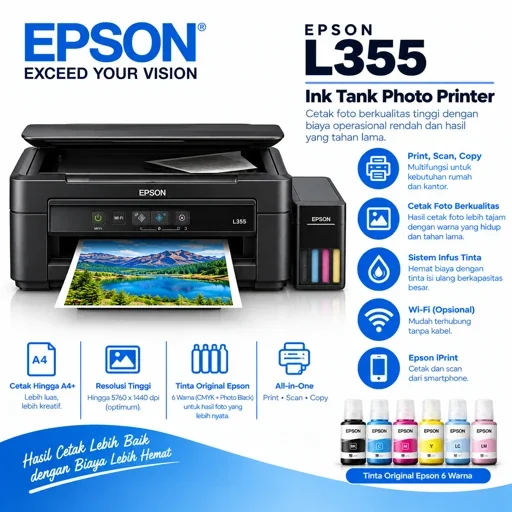
Model: Epson L355 (Wi-Fi All-in-One Ink Tank)
OS: Windows 11, 10, 8.1, 7 (32/64-bit) / macOS
Lisensi: Freeware (Resmi Gratis)
Fitur: Driver Cetak, Pemindai Wi-Fi & Epson Scan
Unduh berkas instalasi resmi di bawah ini sesuai dengan konfigurasi komputer kerja Anda. Seluruh tautan terhubung langsung ke repositori resmi Seiko Epson Corporation:
- Download Driver Epson L355 Windows (Resmi) (Mendukung penuh sistem operasi Windows 11, 10, 8.1, 7 versi 32-bit & 64-bit)
Peringatan Teknisi: Jika menggunakan sambungan kabel USB fisik, pastikan kabel data belum ditancapkan ke laptop sebelum aplikasi installer menampilkan instruksi penancapan kabel di layar monitor. Memasang kabel USB terlalu dini akan memicu Windows memasang driver bawaan generik yang sering mengakibatkan komunikasi data scanner nirkabel terkunci.
Panduan Cara Install Driver Epson L355 di Windows
Ikuti prosedur langkah demi langkah berikut sesuai metode koneksi yang ingin Anda gunakan di rumah atau kantor:
Metode 1: Instalasi Nirkabel Menggunakan Jaringan Wi-Fi
- Nyalakan unit printer Epson L355 dan pastikan lampu indikator Wi-Fi pada bodi printer sudah menyala stabil (terhubung ke ruter yang sama dengan laptop).
- Eksekusi berkas installer driver yang telah diunduh dengan opsi Run as administrator.
- Pilih opsi koneksi Wireless Connection (Koneksi Nirkabel / Wi-Fi), lalu klik tombol Next.
- Installer akan memindai alamat IP lokal printer di dalam jaringan secara otomatis.
- Pilih nama printer `EPSON L355 Series` yang muncul di layar, lalu selesaikan wizard penyiapan hingga selesai.
Metode 2: Instalasi Menggunakan Sambungan Kabel USB Fisik
- Posisikan mesin printer dalam keadaan menyala (Power ON), tetapi pastikan kabel USB belum terpasang ke komputer kerja.
- Jalankan installer driver cetak resmi, setujui perjanjian lisensi pengguna, lalu klik Next.
- Saat muncul jendela perintah koneksi hardware, tancapkan kabel USB dari printer ke porta komputer. Gunakan porta USB bagian belakang casing komputer desktop (motherboard) agar transmisi arus data stabil.
- Windows akan mengenali printer secara otomatis. Lanjutkan dengan menginstal paket driver scanner agar fungsi pemindai dokumen aktif.
Perawatan & Solusi Masalah Teknis (Troubleshooting Lapangan)
Penggunaan harian printer nirkabel Epson L355 kerap menemui beberapa kendala operasional berikut:
1. Printer Selalu Berstatus “Offline” di Jaringan Wi-Fi
Kendala paling umum pada printer Wi-Fi adalah status printer di Windows mendadak berubah menjadi Offline padahal lampu printer menyala normal.
Penyebab umum:
- Ruter Wi-Fi secara berkala memperbarui sewa alamat IP (DHCP lease renewal), sehingga alamat IP printer berganti sementara sistem Windows masih membidik alamat IP lama.
Langkah perbaikan tuntas:
- Masuk ke menu web dashboard ruter Wi-Fi Anda, lalu kunci alamat MAC printer menjadi Static IP (IP Statis Tetap) (contoh: `192.168.1.70`).
- Buka menu Devices and Printers di Windows > klik kanan printer > pilih Printer Properties > tab Ports.
- Pastikan port mengarah ke alamat IP statis printer dan hilangkan centang pada opsi SNMP Status Enabled agar Windows tidak salah mendeteksi status printer sebagai offline.
2. Scanner Error “Cannot communicate with the scanner” via Wi-Fi
Kendala ini muncul ketika aplikasi pemindai di laptop gagal terhubung dengan sensor optik scanner flatbed melalui jaringan nirkabel.
Langkah perbaikan:
- Buka aplikasi Epson Scan Settings di menu Start Windows.
- Pada bagian pengaturan koneksi pemindai, ubah setelan dari Local menjadi Network.
- Klik tombol Add > masukkan alamat IP printer yang terpasang di jaringan secara manual.
- Pastikan Windows Defender Firewall tidak memblokir aplikasi pemindai pada port jaringan TCP 1865 dan UDP 2968.
3. Lampu Merah Tetesan Tinta dan Kertas Berkedip Bergantian (Blinking)
Jika lampu indikator merah berlambang tetesan tinta dan simbol kertas pada bodi printer berkedip bergantian secara terus-menerus, printer akan terkunci total dengan pesan peringatan Service Required.
Penyebab & solusi perbaikan:
- Hitungan digital pembuangan limbah tinta pada chip memori internal (EEPROM) telah mencapai kapasitas 100% (Waste Ink Pad Counter Full).
- Sistem pabrik mengunci printer agar cairan sisa tinta tidak meluber membasahi meja kerja Anda.
- Instal ulang driver komputer tidak akan menyelesaikan masalah ini karena pemblokiran terjadi langsung di tingkat firmware printer.
- Reset nilai counter kembali ke 0% menggunakan software adjustment program resmi pada direktori Resetter Epson. Setelah proses Initialize selesai, matikan printer dan nyalakan kembali mesin agar status error langsung hilang seketika.
Spesifikasi & Keunggulan Printer Epson L355
Epson L355 dirancang sebagai printer tangki samping serbaguna dengan spesifikasi andal:
| Parameter Teknis | Rincian Spesifikasi |
|---|---|
| Fungsi Utama | Multifungsi 3-in-1 (Print, Scan, Copy) |
| Metode Pencetakan | On-demand inkjet (Micro Piezo Technology) |
| Resolusi Cetak Maksimal | 5.760 x 1.440 dpi |
| Kecepatan Cetak (Draft A4) | Hitam hingga 33 ppm, Warna hingga 15 ppm |
| Kecepatan Cetak (ISO A4) | Hitam 9.0 ipm, Warna 4.5 ipm |
| Tipe Scanner | Flatbed colour image scanner (Sensor CIS) |
| Resolusi Optik Scanner | 1.200 x 2.400 dpi |
| Konektivitas Nirkabel | Wi-Fi IEEE 802.11b/g/n, Wi-Fi Direct |
| Konektivitas Fisik | USB 2.0 Hi-Speed |
| Sistem Tinta | Tangki Samping 4-Warna (Botol T664: Black, Cyan, Magenta, Yellow) |
| Konsumsi Daya Listrik | Sangat hemat: ~11 Watt saat menyalin, ~0.8 Watt mode standby |
Keunggulan utama seri L355 adalah kombinasi keandalan tangki samping klasik dan fleksibilitas jaringan nirkabel Wi-Fi. Tangki tinta samping juga dilengkapi katup transportasi (choke valve) fisik yang dapat diputar untuk mengunci saluran tinta saat printer dipindahkan, mencegah kebocoran cairan tinta ke dalam bodi mesin.
