Driver Canon MP287 adalah perangkat lunak resmi yang berfungsi untuk menghubungkan dan menerjemahkan perintah kerja dari komputer bersistem operasi Windows ke perangkat printer. Untuk mendapatkan kinerja optimal, Anda dapat mengunduh berkas pendukung ini melalui pusat driver dan resetter printer secara gratis. Langkah ini sangat penting agar seluruh fungsi perangkat keras Anda dapat dikenali secara sempurna.
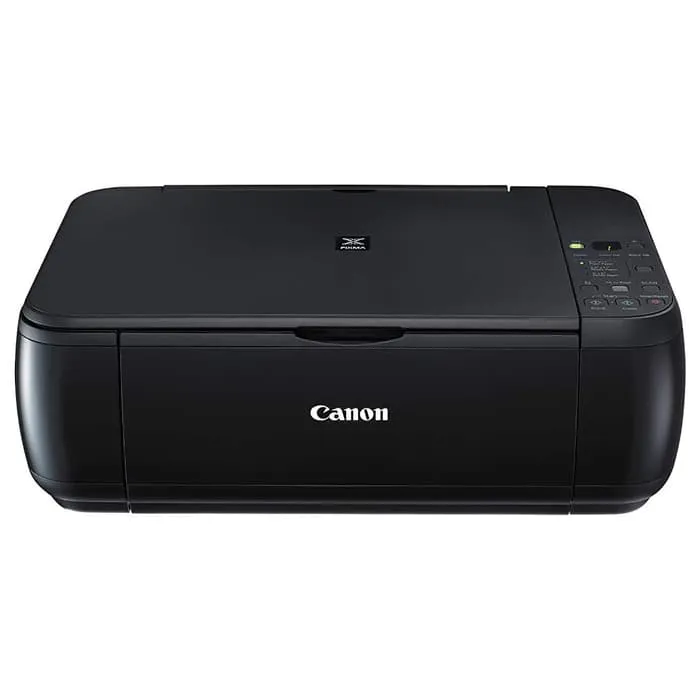
Printer Canon PIXMA MP287 merupakan perangkat cetak multifungsi yang sangat tangguh serta ekonomis untuk menunjang produktivitas harian Anda. Perangkat ini dirancang dengan antarmuka konektivitas kabel murni USB 2.0 Hi-Speed tanpa disertai modul jaringan nirkabel seperti Wi-Fi ataupun LAN. Pemasangan program penggerak yang sesuai akan memastikan proses pemindaian, penggandaan, dan pencetakan dokumen berjalan tanpa hambatan komunikasi data.
Menggunakan sistem operasi Windows terbaru memerlukan pembaruan berkas sistem penggerak agar sistem pencetakan tidak mengalami kegagalan antrean atau eror saat memproses dokumen grafis. Di sini, saya menyediakan modul lengkap yang menjamin keselarasan antara sistem operasi dengan perangkat keras. Saya menyarankan Anda mengikuti petunjuk instalasi secara berurutan agar terhindar dari konflik port komunikasi.
Mengenal Canon MP287
Canon PIXMA MP287 adalah mesin cetak multifungsi yang menggabungkan fungsi pencetakan, pemindaian, dan penggandaan dokumen dalam satu perangkat ringkas. Printer ini sangat disukai oleh pengguna rumahan, sekolah, dan perkantoran kecil karena keandalannya dalam menangani volume cetak sedang dengan biaya perawatan yang relatif terjangkau. Kecepatan cetaknya yang stabil berpadu sempurna dengan kualitas reproduksi warna yang cukup tajam.
Karena printer multifungsi ini murni menggunakan sambungan fisik kabel USB, kestabilan transmisi data sangat bergantung pada kualitas kabel penghubung Anda. Penggunaan kabel data yang terlalu panjang atau rusak sering kali menyebabkan komputer kesulitan mengenali keberadaan perangkat keras ini secara instan. Pastikan Anda menempatkan perangkat dekat dengan komputer agar transmisi sinyal data berjalan lancar tanpa mengalami gangguan.
Download Driver Canon MP287
Developer: Canon Inc.
OS: Windows 11, 10, 8.1, 8, 7 (32-Bit & 64-Bit)
Lisensi: Freeware (Resmi)
Ukuran: MP Drivers Combo Package (21.9 MB)

[Download Driver Canon MP287]
Perhatian Penting Sebelum Instalasi: Pada sistem operasi Windows, kabel koneksi USB printer wajib dilepas atau dicabut terlebih dahulu dari komputer Anda sebelum menjalankan berkas penginstal. Anda hanya diperbolehkan menghubungkan kembali kabel data USB tersebut ketika layar dialog program penginstal secara eksplisit memunculkan instruksi untuk menyambungkan perangkat.
Apabila Anda menghubungkan kabel konektivitas sebelum proses instalasi dimulai, Windows Plug and Play akan memasang penggerak generik secara otomatis pada jalur port komunikasi. Kejadian ini sering kali memicu kegagalan sistem penginstal dalam mengidentifikasi printer secara sempurna sehingga proses setup mengalami macet total. Pastikan port komunikasi bersih dari perangkat generik agar instalasi berjalan lancar.
Cara Install Driver Canon MP287
Proses pemasangan perangkat lunak penggerak pada sistem operasi Windows harus dilakukan dengan benar untuk menghindari kegagalan komunikasi data. Sebelum memulai instalasi, pastikan Anda memahami cara menyambung kabel USB printer langsung ke port motherboard komputer. Berikut adalah langkah demi langkah panduan instalasi resmi yang dapat Anda ikuti secara berurutan.
- Persiapan Awal: Pastikan printer dalam kondisi menyala dengan menekan tombol Power, tetapi pastikan kabel USB belum terhubung ke komputer Anda.
- Unduh Driver: Dapatkan berkas penginstal resmi yang telah disediakan pada bagian atas halaman ini, lalu simpan pada folder penyimpanan lokal komputer.
- Jalankan Installer: Klik ganda berkas penginstal yang telah diunduh untuk memulai ekstraksi dan persiapan berkas konfigurasi secara otomatis di Windows.
- Pilih Bahasa & Wilayah: Tentukan pilihan bahasa antarmuka dan wilayah tempat tinggal Anda, lalu tekan tombol berikutnya untuk melanjutkan ke tahap persetujuan.
- Persetujuan Lisensi: Baca dan setujui perjanjian lisensi pengguna yang ditampilkan di layar dengan menekan tombol setuju untuk menyalin berkas penggerak.
- Hubungkan Port USB: Sambungkan kabel USB printer ke komputer ketika muncul jendela dialog yang memerintahkan Anda untuk menyambungkan perangkat keras tersebut.
- Penyelesaian Instalasi: Tunggu hingga proses pengenalan perangkat selesai secara otomatis dan layar menampilkan pesan konfirmasi bahwa proses pemasangan telah berhasil.
Setelah seluruh rangkaian proses di atas berhasil diselesaikan, lakukan pencetakan uji coba dokumen untuk memastikan printer dan pemindai bekerja normal. Jika hasil cetak mengalami kendala warna putus-putus, Anda dapat menjalankan utilitas pembersihan kepala cetak melalui panel kontrol Windows. Pemeliharaan berkala sangat disarankan untuk menjaga keawetan kartrid tinta printer multifungsi Anda.
Solusi Masalah Umum Driver Canon MP287
Mengatasi Konflik Koneksi USB Saat Setup
Masalah kegagalan deteksi USB sering terjadi akibat printer sudah dihubungkan ke komputer sebelum program penginstal dijalankan oleh pengguna. Kondisi ini membuat sistem mendeteksi perangkat sebagai USB generik yang tidak kompatibel dengan program pengenal resmi pabrikan. Untuk membersihkan sisa registri driver generik yang rusak, Anda dapat menggunakan bantuan program pembersih seperti CCleaner.
Jika sambungan terlanjur mengalami konflik, segera cabut kabel USB dari komputer lalu buka menu Device Manager di Windows. Hapus instalasi perangkat generik yang bermasalah dengan memilih opsi Uninstall Device, kemudian lakukan mulai ulang atau restart komputer Anda. Jalankan kembali berkas penginstal penggerak resmi dari awal, lalu sambungkan kabel USB hanya ketika program memunculkan jendela perintah.
Solusi Error E08 / P07 (Ink Absorber Full)
Kendala lampu indikator berkedip bergantian dengan kode eror E08 atau P07 menandakan sistem penampung tinta buangan telah penuh. Kondisi ini murni merupakan pembatasan proteksi fisik dari printer, bukan disebabkan oleh kerusakan program penggerak ataupun kabel data. Masalah ini dapat diselesaikan secara tuntas dengan mereset memori chip EEPROM printer menggunakan aplikasi khusus yang aman.
Langkah pertama adalah masuk ke Service Mode dengan cara mematikan unit, lalu tahan tombol Stop/Reset dan tekan tombol Power. Lepas tombol Stop/Reset sambil tetap menahan Power, lalu tekan Stop/Reset sebanyak enam kali sebelum melepas kedua tombol tersebut secara bersamaan. Setelah status printer terdeteksi aktif, Anda dapat mengunduh alat reset melalui halaman Resetter Canon MP287.
Mengatasi Eror Cartridge E04 / E05
Eror dengan kode E04 atau E05 sering muncul setelah Anda melakukan pengisian ulang tinta atau memasang sistem infus tangki luar. Kode ini menandakan komputer tidak dapat membaca informasi chip kuningan yang berada di bagian belakang kartrid printer dengan benar. Masalah pembacaan chip ini biasanya disebabkan oleh kotoran, minyak, atau sisa tinta yang menempel pada lempengan.
Untuk mengatasinya, ambil kartrid secara perlahan lalu bersihkan permukaan kuningan chip menggunakan penghapus karet bersih atau kain mikrofiber kering yang lembut. Setelah dibersihkan dan dipasang kembali, Anda dapat melewati pembatasan indikator level tinta dengan cara menekan tombol Stop/Reset selama lima hingga sepuluh detik hingga printer melakukan proses inisialisasi ulang otomatis.
FAQ (Pertanyaan Umum)
Paket perangkat lunak penggerak resmi ini sepenuhnya mendukung sistem operasi Windows 11 maupun versi terdahulu bersistem 64-bit dan 32-bit dengan sangat stabil. Program penginstal akan melakukan konfigurasi modul pemindaian dan pencetakan secara otomatis agar selaras dengan arsitektur sistem operasi modern Anda. Pastikan Anda melakukan pembaruan sistem secara berkala untuk menjaga konektivitas data tetap prima.
Jika Anda membutuhkan kapasitas cetak yang jauh lebih besar dengan sistem tangki tinta bawaan pabrik, Anda dapat mempertimbangkan pembaruan perangkat ke seri tangki. Salah satu tipe penerus yang sangat direkomendasikan untuk menunjang kebutuhan tersebut adalah dengan mengunduh paket pendukung Driver Canon G2010 resmi. Perangkat tersebut menawarkan efisiensi tinggi serta kemudahan perawatan tangki tinta tanpa risiko kebocoran.
