Epson EcoTank L8050 adalah printer foto single-function 6-warna (6-Colour Photo Ink Tank Printer) generasi mutakhir yang dirancang sebagai penerus resmi printer legendaris Epson L805. Ditenagai oleh teknologi kepala cetak mutakhir PrecisionCore Micro TFP dan sistem 6 botol tinta Epson Seri 057 (Black, Cyan, Magenta, Yellow, Light Cyan, Light Magenta), printer ini menjadi standar emas bagi studio foto profesional, percetakan kartu identitas (PVC ID Card), keping CD/DVD, serta pelaku bisnis suvenir kreatif.
Namun, kendala operasional kerap dihadapi saat printer foto generasi baru ini disambungkan ke komputer studio berbasis Windows 11 atau Windows 10 yang tidak lagi memiliki laci CD-ROM:
- Pilihan baki cetak kartu plastik (ID Card Tray) dan baki CD/DVD tidak muncul pada aplikasi Photoshop maupun CorelDRAW.
- Kualitas cetak gradasi warna kulit (skin tone) tampak pecah atau tidak akurat akibat Windows hanya menyuntikkan profil ICC generik.
- Komputer studio mengalami kendala deteksi printer melalui sambungan nirkabel Wi-Fi.
Kendala tersebut terjadi karena sistem operasi Windows hanya menanamkan konfigurasi driver dasar sementara. Agar seluruh fitur unggulan—mulai dari pencetakan foto tanpa tepi (Borderless A4), cetak kartu PVC presisi, hingga kontrol penuh via aplikasi Epson Smart Panel—dapat bekerja sempurna, Anda wajib memasang paket driver Epson L8050 resmi berikut. Jika Anda membutuhkan berkas utilitas untuk seri printer lainnya, kami juga menyediakan direktori lengkap di halaman pusat download driver dan resetter printer.
Kompatibilitas Sistem Operasi
Paket perangkat lunak resmi Epson EcoTank L8050 versi 3.04 ini mendukung penuh berbagai generasi sistem operasi desktop modern:
- Windows 64-bit: Windows 11, Windows 10, Windows 8.1, Windows 8, dan Windows 7.
- Windows 32-bit: Windows 10, Windows 8.1, Windows 8, Windows 7, Windows Vista, dan Windows XP.
- macOS: macOS Sonoma, Ventura, Monterey, Big Sur, hingga OS X lama.
Paket utilitas installer ini memiliki ukuran berkas yang sangat ringkas (~34.2 MB) dan dirancang efisien dalam mengelola file citra beresolusi tinggi. Cukup sediakan ruang kosong minimal 150 MB pada partisi diska lokal (C:) untuk proses ekstraksi sementara saat installer berjalan.
Download Driver Printer Epson L8050
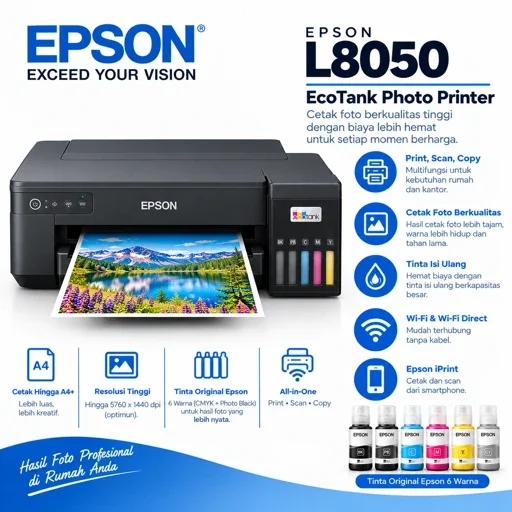
Model: Epson EcoTank L8050 (6-Colour Photo Printer)
OS: Windows 11, 10, 8.1, 7 (32/64-bit) / macOS
Lisensi: Freeware (Resmi Gratis)
Fitur: Driver Cetak Foto 6-Warna, ID Card & Wi-Fi
Unduh berkas instalasi resmi di bawah ini sesuai dengan tipe arsitektur Windows pada komputer studio Anda. Seluruh tautan terhubung langsung ke repositori server resmi Seiko Epson Corporation:
- Download Driver Epson L8050 Windows 64-bit (34.25 MB) (Mendukung Windows 11, 10, 8.1, 7 versi 64-bit)
- Driver Versi 32-bit & macOS: Unduh paket perangkat lunak resmi melalui portal dukungan Epson Support Indonesia (EcoTank L8050).
Peringatan Teknisi: Jika menggunakan sambungan kabel USB fisik, pastikan kabel data belum ditancapkan ke komputer sebelum aplikasi installer menampilkan animasi instruksi penancapan kabel di layar monitor. Memasang kabel USB terlalu dini akan memicu Windows memasang driver bawaan generik yang mengunci profil cetak baki ID Card dan baki CD/DVD Anda.
Panduan Cara Install Driver Epson L8050 di Windows
Ikuti prosedur langkah demi langkah berikut sesuai metode koneksi yang ingin Anda gunakan di studio foto atau kantor Anda:
Metode 1: Instalasi Nirkabel Menggunakan Jaringan Wi-Fi Studio
- Nyalakan unit printer Epson L8050 dan pastikan lampu indikator Wi-Fi pada bodi printer sudah menyala stabil (terhubung ke ruter yang sama dengan laptop/PC).
- Eksekusi berkas installer driver yang telah diunduh dengan opsi Run as administrator.
- Pilih opsi koneksi Wireless Connection (Koneksi Nirkabel / Wi-Fi), lalu klik Next.
- Installer akan memindai alamat IP lokal printer di dalam jaringan kerja secara otomatis.
- Pilih nama printer `EPSON L8050 Series` yang muncul di layar, lalu selesaikan wizard penyiapan hingga selesai.
Metode 2: Instalasi Menggunakan Kabel USB Lokal
- Posisikan mesin printer dalam keadaan menyala (Power ON), tetapi pastikan kabel USB belum terpasang ke komputer kerja.
- Jalankan installer driver cetak resmi, setujui perjanjian lisensi pengguna, lalu klik Next.
- Saat muncul jendela perintah koneksi hardware, tancapkan kabel USB dari printer ke porta komputer. Gunakan porta USB bagian belakang casing komputer desktop (motherboard) agar transmisi data cetak file foto resolusi tinggi berjalan stabil.
- Windows akan mengenali printer secara otomatis. Lakukan uji cetak (Print Test Page) untuk memastikan komunikasi data selesai sempurna.
Solusi Masalah Teknis Lapangan (Troubleshooting Studio Foto & ID Card)
Pengoperasian intensif printer foto Epson L8050 di studio foto dan percetakan kartu kerap menemui beberapa kendala operasional berikut:
1. Baki ID Card atau CD/DVD Tray Tidak Terbaca di Aplikasi Desain
Kendala ini umum terjadi saat hendak mencetak kartu tanda pengenal PVC atau label keping CD.
Langkah perbaikan tuntas:
- Buka menu cetak pada aplikasi Photoshop / CorelDRAW > pilih printer Epson L8050 > klik Print Settings / Preferences.
- Pada tab Main, ubah setelan Source dari Rear Paper Feed menjadi CD/DVD Tray atau ID Card Tray.
- Ubah opsi Document Size ke format ukuran ID Card (54 x 86 mm) atau CD/DVD Label.
- Masukkan baki fisik kartu PVC secara lurus sejajar dengan tanda panah penunjuk pada bodi depan printer sebelum menekan tombol perintah cetak.
2. Gradasi Warna Foto Bergaris Horizontal (Banding)
Hasil cetak foto potret yang bergaris halus umumnya disebabkan oleh tersumbatnya lubang mikroskopis nosel tinta Light Cyan atau Light Magenta.
Langkah penanganan teknisi:
- Masuk ke tab Maintenance pada menu Printing Preferences printer.
- Klik tombol Nozzle Check dan cetak pola kisi uji pada selembar kertas polos.
- Periksa kisi-kisi dari ke-6 warna tinta (BK, C, M, Y, LC, LM).
- Jika terdapat pola garis yang terputus, klik tombol Head Cleaning dan biarkan printer memompa cairan tinta selama 2 hingga 3 menit.
- Batasi proses Head Cleaning maksimal 2 kali berturut-turut untuk mencegah pemborosan tinta 6-warna.
3. Peringatan Kotak Pembuangan Limbah Tinta Penuh (Maintenance Box)
Jika lampu indikator pada panel printer berkedip dan muncul peringatan The Maintenance Box is at the end of its service life di layar monitor, printer akan berhenti beroperasi.
Solusi modern pada seri L8050:
- Berbeda dari seri pendahulunya (Epson L805) yang wajib di-reset menggunakan program adjustment software pihak ketiga, seri Epson L8050 sudah menggunakan kotak spons pembuangan mandiri (Maintenance Box C13T04D100) yang dilengkapi chip cerdas.
- Kotak ini terletak di bagian depan bawah bodi printer dan dapat dilepas-pasang secara mandiri oleh pengguna dalam waktu kurang dari 1 menit.
- Anda cukup membeli kotak maintenance box baru, pasang ke slotnya, dan printer akan langsung membaca kapasitas 100% baru seketika tanpa perlu proses reset software yang rumit. Jika Anda mencari utilitas untuk printer tangki 6-warna format A3, simak panduan Driver Epson L1800.
Spesifikasi & Keunggulan Printer Epson EcoTank L8050
Epson L8050 dirancang sebagai mesin pencetak foto berkecepatan tinggi dengan spesifikasi mutakhir:
| Parameter Teknis | Rincian Spesifikasi |
|---|---|
| Tipe Perangkat | Printer Foto 6-Warna Sistem Tangki (Single Function / Print Only) |
| Teknologi Print Head | PrecisionCore Micro TFP Printhead |
| Resolusi Cetak Maksimal | 5.760 x 1.440 dpi |
| Kecepatan Cetak Foto (Draft 4R) | Sangat cepat: Hanya 12 detik per lembar (Borderless) |
| Kecepatan Cetak (ISO A4) | Hitam hingga 8.0 ipm, Warna hingga 8.0 ipm |
| Media Cetak Khusus | Kertas Foto Glossy/Matte hingga A4, Kartu PVC ID Card, Keping CD/DVD |
| Konektivitas Jaringan | Wi-Fi IEEE 802.11b/g/n, Wi-Fi Direct, USB 2.0 Hi-Speed |
| Sistem Tinta | Tangki Depan EcoTank 6-Warna (Seri 057: BK, C, M, Y, LC, LM) |
| Model Maintenance Box | Epson C13T04D100 (Kotak Limbah Tinta Lepas-Pasang) |
| Konsumsi Daya Listrik | Sangat hemat: ~19 Watt saat mencetak, ~0.6 Watt mode sleep |
Peningkatan paling revolusioner pada seri L8050 dibanding L805 lama adalah kecepatan cetak foto ukuran 4R yang melonjak tajam dari 27 detik menjadi hanya 12 detik per lembar. Selain itu, desain tangki tinta terintegrasi di bagian depan bodi printer membuat mesin tampil jauh lebih ringkas dan modern di atas meja studio kerja Anda.
