HP Smart Tank 580 adalah printer multifungsi 3-in-1 (Print, Scan, Copy) generasi modern dari Hewlett-Packard yang mengandalkan tangki tinta infus pabrik berkapasitas besar serta konektivitas nirkabel Wi-Fi dual-band. Menggunakan botol tinta resmi HP GT53XL (Black Pigment) dan HP GT52 (Color Dye), printer ini mampu mencetak hingga 6.000 halaman naskah hitam pekat dan 8.000 lembar dokumen warna dengan biaya operasional yang sangat ekonomis bagi pekerja WFH, mahasiswa, hingga kantor UMKM.
Namun, kendala operasional kerap dihadapi saat printer modern ini dihubungkan ke komputer kerja baru berbasis Windows 11 atau Windows 10 tanpa menggunakan CD installer bawaan:
- Status printer pada daftar perangkat Windows sering mendadak berubah menjadi Offline saat terhubung melalui jaringan nirkabel.
- Fungsi pemindai dokumen (scanner) flatbed tidak dapat diakses atau aplikasi pemindai bawaan Windows gagal mendeteksi perangkat.
- Komputer desktop yang tidak memiliki koneksi Bluetooth LE kesulitan melakukan proses pairing awal dengan printer.
Kendala tersebut terjadi karena sistem operasi Windows hanya memasang konfigurasi driver dasar nirkabel sementara. Agar seluruh fitur operasional—mulai dari pencetakan teks dokumen berkecepatan 12 ppm, pemindaian dokumen beresolusi 1.200 dpi, hingga fitur pemulihan koneksi nirkabel mandiri (Self-healing Wi-Fi)—dapat berjalan lancar, Anda wajib memasang paket driver HP Smart Tank 580 resmi berikut. Jika Anda membutuhkan berkas utilitas untuk seri printer lainnya, kami juga menyediakan direktori lengkap di halaman pusat download driver dan resetter printer.
Kompatibilitas Sistem Operasi
Paket perangkat lunak resmi HP Smart Tank 580 (HP Smart App & Full Software Package) ini mendukung penuh berbagai generasi sistem operasi desktop modern:
- Windows 64-bit: Windows 11, Windows 10 (versi 1809 ke atas), Windows 8.1, dan Windows 7 SP1.
- Windows 32-bit: Windows 10, Windows 8.1, dan Windows 7 SP1.
- macOS: macOS Sonoma, Ventura, Monterey, Big Sur, hingga macOS Catalina.
Paket perangkat lunak resmi ini dirancang sangat fleksibel dan terintegrasi langsung dengan ekosistem komputasi awan. Cukup sediakan ruang penyimpanan kosong minimal 250 MB pada partisi diska lokal (C:) untuk proses pemasangan aplikasi dan sinkronisasi driver sistem.
Download Driver HP Smart Tank 580
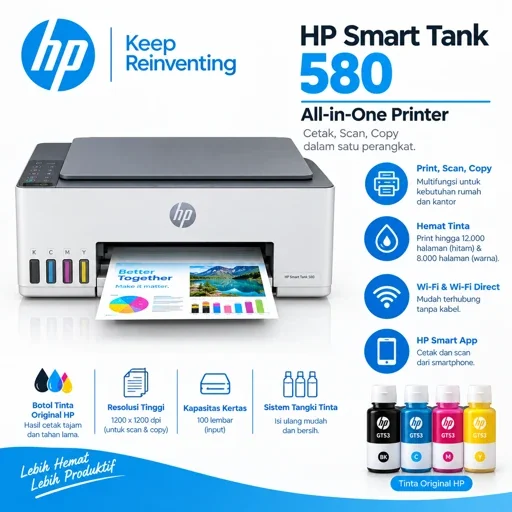
Model: HP Smart Tank 580 (All-in-One Ink Tank)
OS: Windows 11, 10, 8.1, 7 (32/64-bit) / macOS
Lisensi: Freeware (Resmi Gratis)
Fitur: Driver Cetak, Pemindai Wi-Fi & HP Smart
Unduh berkas instalasi resmi di bawah ini sesuai dengan metode koneksi yang ingin Anda gunakan pada komputer kerja Anda. Seluruh tautan terhubung langsung ke repositori server resmi HP:
- Download Paket Penyiapan Resmi HP Smart (Windows) (Mendukung instalasi otomatis via jaringan Wi-Fi, Wi-Fi Direct, maupun USB untuk Windows 11 dan Windows 10)
- Driver Mandiri & macOS: Unduh paket perangkat lunak resmi melalui portal dukungan HP Support Indonesia (HP Smart Tank 580).
Peringatan Teknisi: Jika Anda menggunakan metode koneksi kabel USB ke komputer desktop, jangan menancapkan kabel USB sebelum panduan instalasi di layar meminta Anda melakukannya. Pemasangan kabel yang terlalu dini dapat memicu Windows memasang driver generic WSD yang sering mengalami masalah komunikasi saat memindai dokumen.
Panduan Cara Install Driver HP Smart Tank 580 di Windows
Ikuti prosedur langkah demi langkah berikut agar fungsi cetak dan scan nirkabel langsung aktif berdampingan:
Metode 1: Instalasi Nirkabel Menggunakan Jaringan Wi-Fi
- Pastikan mesin printer HP Smart Tank 580 dalam keadaan menyala (Power ON) dan berada dalam jangkauan sinyal ruter Wi-Fi kantor atau rumah Anda.
- Periksa lampu indikator Wi-Fi pada bodi printer. Jika berkedip cepat, tekan dan tahan tombol Informasi (i) dan tombol Wi-Fi selama 3 detik hingga printer memasuki mode Setup.
- Buka browser di komputer kerja Anda, kunjungi tautan resmi penyiapan di atas, lalu unduh aplikasi HP Smart.
- Buka aplikasi HP Smart > klik tombol Add Printer (Tambah Printer).
- Sistem akan mendeteksi keberadaan printer `HP Smart Tank 580 series` secara otomatis melalui jaringan lokal. Ikuti panduan di layar hingga proses integrasi driver sistem selesai.
Metode 2: Instalasi Menggunakan Kabel USB Langsung
- Posisikan mesin printer dalam keadaan menyala, tetapi pastikan kabel USB belum terpasang ke komputer.
- Eksekusi berkas installer driver yang telah diunduh dengan opsi Run as administrator.
- Pilih opsi koneksi USB Cable, lalu klik tombol Next.
- Saat muncul jendela perintah koneksi hardware, segera tancapkan kabel USB dari printer ke porta belakang casing komputer desktop (motherboard).
- Windows akan mendeteksi printer secara otomatis dan mengaktifkan profil cetak serta modul pemindai flatbed.
Solusi Masalah Teknis Lapangan (Troubleshooting Jaringan & Printhead)
Pengoperasian harian pada printer HP Smart Tank 580 kerap menemui beberapa kendala operasional berikut:
1. Printer Selalu Berstatus “Offline” di Jaringan Wi-Fi
Kendala paling sering di lapangan adalah status printer mendadak berubah menjadi Offline padahal lampu printer menyala normal.
Penyebab umum:
- Ruter Wi-Fi rumah atau kantor Anda memancarkan frekuensi gabungan dual-band (2.4 GHz dan 5 GHz) dengan nama SSID yang sama, sehingga printer mengalami kebingungan alokasi saluran transmisi data.
- Alamat IP printer berganti secara dinamis akibat pembaruan sewa DHCP ruter (lease time renewal).
Langkah perbaikan tuntas:
- Tekan tombol Wi-Fi dan Resume secara bersamaan untuk mengaktifkan fitur Self-Healing Wi-Fi agar printer memulihkan koneksi nirkabelnya ke ruter secara otomatis.
- Masuk ke halaman pengaturan ruter Wi-Fi, lalu kunci alamat MAC printer menjadi Static IP (IP Statis Tetap) (contoh: `192.168.1.60`).
- Pada komputer Windows, buka Devices and Printers > klik kanan printer > pilih Printer Properties > tab Ports > pastikan port mengarah ke alamat IP statis printer tersebut dan hilangkan centang pada opsi SNMP Status Enabled.
2. Scanner Tidak Merespons di Windows 11
Kendala ini muncul ketika aplikasi pemindai bawaan Windows gagal mendeteksi modul pemindai flatbed melalui jaringan nirkabel.
Langkah penanganan:
- Buka aplikasi HP Smart di Windows, lalu gunakan fitur pemindaian (Scan) langsung dari dalam menu aplikasi resmi HP tersebut, bukan melalui Windows Fax and Scan.
- Jika pemindai tetap tidak merespons, unduh utilitas resmi HP Print and Scan Doctor untuk mendiagnosis dan memperbaiki jalur komunikasi port TWAIN secara otomatis.
3. Muncul Kode Eror E1 / E3 / E4 pada Layar LCD Kecil Printer
Layar tampilan ikon digital kecil pada panel kontrol printer kerap menampilkan kode eror alfabetis:
- Eror E1 / E2: Menandakan ketidaksesuaian ukuran kertas (Paper Size Mismatch). Pastikan ukuran kertas yang dipilih pada aplikasi cetak di komputer sama dengan ukuran lembaran kertas yang dimasukkan ke baki atas.
- Eror E3: Menandakan kereta rumah printhead terhalang (Carriage Jam). Buka pintu akses depan printer, pastikan tidak ada sobekan kertas atau benda asing yang menghambat pergerakan printhead.
- Eror E4: Menandakan kertas macet (Paper Jam). Tarik kertas yang tersangkut secara perlahan melalui baki belakang atau kompartemen bawah.
Spesifikasi & Keunggulan Printer HP Smart Tank 580
HP Smart Tank 580 dirancang sebagai printer all-in-one modern dengan spesifikasi unggulan:
| Parameter Teknis | Rincian Spesifikasi |
|---|---|
| Fungsi Utama | Multifungsi 3-in-1 (Print, Scan, Copy) |
| Konektivitas Nirkabel | Wi-Fi 2.4/5 GHz Dual-Band, Wi-Fi Direct, Bluetooth Low Energy (BLE) |
| Konektivitas Fisik | USB 2.0 Hi-Speed |
| Resolusi Cetak Maksimal | Hingga 4.800 x 1.200 dpi (Cetak Warna Teroptimasi) |
| Kecepatan Cetak (ISO A4) | Hitam hingga 12 ppm, Warna hingga 5 ppm |
| Tipe Scanner | Flatbed colour image scanner (Sensor CIS) |
| Resolusi Optik Scanner | Hingga 1.200 x 1.200 dpi |
| Kapasitas Baki Kertas | 100 lembar kertas standar (Input Tray), 30 lembar (Output) |
| Sistem Tinta | Tangki Infus Terintegrasi (Botol HP GT53XL Black, GT52 CMY) |
| Tombol Khusus | Tombol iD Copy (Memudahkan fotokopi KTP bolak-balik dalam satu halaman) |
Keunggulan utama seri HP Smart Tank 580 adalah kehadiran teknologi Smart-Guided Buttons dan tombol iD Copy. Saat ingin memfotokopi KTP, kartu identitas, atau SIM, Anda cukup menekan tombol iD Copy satu kali: printer akan memindai sisi depan kartu, meminta Anda membalik posisi kartu di atas kaca pemindai, lalu secara otomatis mencetak kedua sisi kartu dalam satu lembar kertas tanpa perlu mengatur posisi kertas secara manual.
