Canon PIXMA G2010 hadir sebagai printer tangki tinta multifungsi generasi kedua yang andal untuk kebutuhan cetak tinggi. Untuk memaksimalkan performa cetak dan pindai perangkat ini pada sistem Windows, Anda membutuhkan driver resmi yang tepat. Kehadiran perangkat lunak pendukung ini memastikan komunikasi data antara komputer dan printer berjalan lancar tanpa hambatan.
Bagi Anda yang membutuhkan berkas instalasi terbaru, situs Daftarilmu menyediakan akses cepat melalui pusat driver dan resetter printer terlengkap. Melalui artikel ini, saya membagikan tautan unduh perangkat lunak resmi yang sepenuhnya kompatibel dengan Windows agar Anda terhindar dari kegagalan koneksi saat mencetak dokumen sehari-hari.
Printer tangki tinta ini didesain khusus tanpa koneksi nirkabel sehingga pengguna harus mengandalkan jalur kabel USB fisik. Model multifungsi ini sangat populer di kalangan mahasiswa, perkantoran, dan pelaku usaha kecil karena menawarkan efisiensi tinggi. Panel navigasi berupa layar LCD mini juga turut memudahkan pemantauan status cetak dan diagnosis error secara cepat.
Download Driver Canon G2010
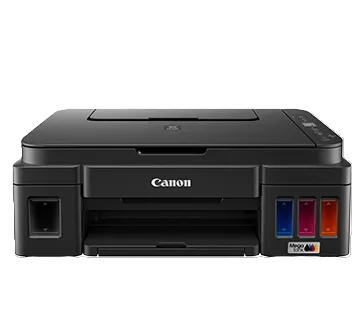
Developer: Canon Inc.
OS: Windows 11, 10, 8.1, 7
Lisensi: Freeware
Ukuran: ~18.0 MB – 25.0 MB (.exe)

[Download Driver Canon G2010]
Sebelum memulai proses instalasi perangkat lunak ini, pastikan Anda telah mencabut kabel USB printer dari komputer. Menghubungkan kabel terlalu cepat dapat memicu Windows memasang driver generik secara otomatis yang menyebabkan proses instalasi resmi macet. Anda disarankan hanya menghubungkan kabel USB ketika setup wizard meminta koneksi fisik tersebut.
Paket instalasi resmi dari Canon ini telah diverifikasi bebas dari virus dan perangkat lunak berbahaya lainnya. Anda tidak perlu menonaktifkan antivirus bawaan komputer selama proses pemasangan driver ini berlangsung. Cukup ikuti panduan standar yang disediakan untuk memastikan fungsi pencetakan dan pemindaian berjalan secara optimal.
Cara Install Driver Canon G2010
Prosedur pemasangan driver ini sangat mudah dilakukan meskipun komputer Anda tidak dilengkapi dengan drive CD-ROM. Anda hanya perlu menggunakan berkas installer yang telah diunduh sebelumnya untuk melakukan konfigurasi secara mandiri. Ikuti langkah demi langkah di bawah ini dengan cermat agar printer dapat langsung dikenali oleh sistem operasi.
- Pastikan printer dalam posisi aktif dan siapkan koneksi fisik menggunakan kabel data bawaan printer. Jika Anda mengalami kesulitan dalam melakukan sambungan kabel ke port komputer, Anda bisa membaca panduan lengkap tentang Cara Menyambung Kabel Usb agar koneksi fisik stabil dan tidak longgar.
- Buka folder tempat Anda menyimpan file installer yang telah diunduh, lalu klik dua kali pada file tersebut untuk mengekstrak data instalasi.
- Setelah jendela setup terbuka di layar komputer Anda, klik tombol Start Setup untuk memulai konfigurasi driver.
- Pilih wilayah tempat Anda tinggal, misalnya Asia atau Indonesia, kemudian klik tombol Next untuk melanjutkan proses.
- Baca lembar persetujuan lisensi yang ditampilkan di layar, lalu klik Yes sebagai tanda bahwa Anda menyetujui persyaratan tersebut.
- Tunggu beberapa saat selagi sistem melakukan instalasi driver ke komputer hingga muncul instruksi untuk menghubungkan perangkat printer.
- Hubungkan kabel USB printer ke komputer dan nyalakan printer, maka wizard installer akan mendeteksi koneksi printer secara otomatis.
- Klik tombol Finish atau Exit setelah proses selesai, dan kini printer siap digunakan untuk mencetak dokumen Anda.
Solusi Masalah Canon G2010
Sebagai printer tangki tinta yang digunakan secara intensif, model ini kadang mengalami beberapa kendala operasional yang mengganggu aktivitas kerja. Memahami akar penyebab masalah teknis sangat penting agar Anda dapat menentukan langkah perbaikan yang tepat. Berikut adalah panduan troubleshooting klinis untuk mengatasi berbagai error umum yang sering terjadi pada perangkat ini.
Solusi Error Kode 5B00 atau P07 (Ink Absorber Full)
Kendala berupa lampu alarm berkedip 7 kali secara bergantian dengan lampu power biasanya disertai kode error 5B00 atau P07 pada layar monitor. Hal ini menunjukkan bahwa busa penampung sisa pembuangan tinta di dalam printer telah penuh. Masalah sistemik ini tidak bisa diatasi hanya dengan cara menginstal ulang driver atau mematikan perangkat.
Untuk memulihkan fungsi printer yang terkunci, Anda harus melakukan reset pada chip EEPROM mainboard printer ke kondisi awal. Solusi satu-satunya adalah dengan masuk ke Service Mode secara manual lalu menjalankan utilitas khusus yang dibahas di halaman Resetter Canon G2010. Setelah reset berhasil, printer akan kembali normal dan siap digunakan.
Mengatasi Eror Waiting for Printer Connection
Masalah macetnya proses setup pada pesan Waiting for printer connection biasanya terjadi akibat kesalahan urutan penghubungan kabel USB. Pengguna sering kali mencolokkan kabel USB sebelum program installer meminta koneksi fisik terdeteksi. Hal ini membuat Windows menginstal driver generik secara otomatis dan mengunci port komunikasi yang dibutuhkan driver resmi.
Untuk mengatasinya, cabut kabel USB printer lalu hapus perangkat generik yang terdaftar pada Device Manager Windows Anda. Selanjutnya, Anda dapat membersihkan berkas sampah registri yang mengganggu kestabilan sistem operasi menggunakan aplikasi Ccleaner. Setelah itu, lakukan restart komputer Anda dan jalankan kembali installer driver dengan menghubungkan kabel USB tepat waktu.
Solusi Error P02 (Carriage Error) dan Selang Tinta Kosong
Munculnya kode error P02 atau alarm berkedip 2 kali menandakan adanya hambatan mekanis pada rumah kartrid printer. Anda perlu mematikan printer, mencabut kabel daya, dan memeriksa jalur pergerakan kartrid dari benda asing atau kertas tersangkut. Bersihkan pula pita encoder bening di bagian belakang kartrid secara perlahan menggunakan tisu kering yang lembut.
Jika kendala berupa selang tinta kosong atau masuk angin yang merusak kualitas cetakan, Anda dapat melakukan perawatan sistem. Jalankan fitur System Cleaning melalui tab Maintenance pada menu Printing Preferences di komputer Anda selama 8 hingga 10 menit. Proses penyedotan kuat ini akan mengisi kembali rongga udara pada selang tinta hingga terisi penuh.
FAQ (Pertanyaan Umum)
Tidak bisa, karena printer multifungsi ini dirancang khusus menggunakan koneksi fisik berupa Hi-Speed USB 2.0 murni tanpa modul nirkabel. Jika Anda membutuhkan alternatif printer multifungsi Canon lain yang populer untuk pembanding, silakan kunjungi halaman Driver Canon MP287. Perangkat tersebut juga menjadi andalan untuk kebutuhan cetak dokumen harian.
Ya, paket installer resmi ini sepenuhnya mendukung sistem operasi Windows 11, Windows 10, Windows 8.1, dan Windows 7. Anda dapat memasang driver ini baik pada sistem Windows versi 32-bit maupun 64-bit dengan aman. Pastikan Windows Anda telah diperbarui agar proses instalasi berjalan dengan stabil dan lancar.
Kendala pemindaian biasanya disebabkan karena Anda belum memasang paket driver secara lengkap atau karena masalah kabel USB. Pastikan Anda mengunduh paket resmi yang mencakup driver printer dan utilitas scanner dari platform kami. Hubungkan kabel USB langsung ke port komputer tanpa melalui perantara perangkat cabang lainnya.
Layar kecil tersebut berfungsi untuk mempermudah pengaturan jumlah salinan dokumen secara langsung tanpa harus menggunakan komputer. Selain itu, panel ini juga sangat berguna untuk menampilkan kode error sistem seperti P07 atau P02 secara langsung. Hal ini membantu teknisi mendiagnosis masalah mekanis dengan cepat dan tepat di lapangan.
