Mengoptimalkan mesin pencetak berbasis tangki efisiensi tinggi memerlukan ketersediaan paket pengontrol utama yang kukuh. Memasang driver Canon G1010 sebetulnya merupakan fondasi esensial untuk menjamin sirkulasi instruksi teknis dari mesin komputasi Windows Anda tertuang sempurna di atas lembaran media cetak. Tanpa pengawal perangkat lunak orisinal, kecanggihan sirkuit mekanis buatan Jepang ini takkan terbaca utuh.
Bagi operator yang tak lagi mengantongi cakram optik instalasi perdana, menemukan utilitas resmi menjadi tantangan tersendiri. Kami telah menyiapkan pustaka file eksekusi nan aman tanpa modifikasi di Pusat Download Printer untuk menjamin kelancaran tugas dokumentasi harian Anda. Edukasi keamanan ini wajib kami tekankan demi menghindari pengguna dari jebakan fail virus pada portal pengunduh ilegal eksternal.
Seri PIXMA G1010 adalah jawara perangkat berkonsep single-function (hanya melayani fungsi pencetakan reguler murni tanpa pemindai) yang mengusung teknologi Ink Efficient luar biasa hebat. Supaya performa ketahanan cetak bervolume jumbo ini senantiasa prima, mari penuhi syarat operasionalnya menggunakan aplikasi setelan resmi berarsitektur orisinal dari sang manufaktur.
Mendukung Windows Versi Berapa Saja?
Arsitektur kompilasi instruksi pabrik tersebut dirombak secara luas demi menyokong berbagai jajaran sistem operasi Windows baik yang modern maupun yang legendaris lawas. Pustaka perangkat penyesuaian ini memeluk akrab sistem 64-bit dan 32-bit di atas hamparan sistem operasi mutakhir seperti Windows 11 maupun peninggalan stabil ala Windows 7, 8, dan 10.
Perlu digarisbawahi bahwa fail berekstensi eksekusi ini sama sekali tak memfasilitasi kebutuhan pada sistem operasi berbasis kernel Linux atau ekosistem tertutup Mac racikan Apple. Sediakan minimal sedikit porsi cadangan di cakram penyimpanan lokal sistem sebelum menjalankan prosedur penguakan arsip instalasi kompresinya.
Download Driver Canon G1010
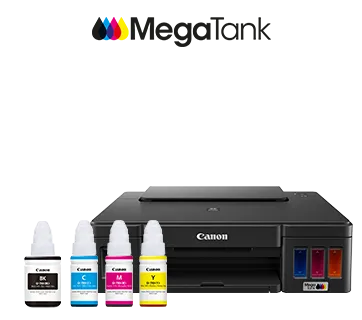
Developer: Canon
OS: Windows 11, 10, 8, 7
Lisensi: Freeware
Ukuran: 20.5 MB

[Driver Canon PIXMA G1010 (32bit & 64bit)]
Keteledoran amatir yang kerap merusak proses sirkulasi instruksi pada Windows yaitu memasukkan kabel pendeteksi lebih dulu sebelum antarmuka setelan memerintahkannya. Lepaskan antarmuka konektor fisik USB jauh-jauh dari sisi pelabuhan terminal laptop hingga layar panduan pengawal memberi rambu-rambu hijau untuk menghubungkannya.
Pemasangan dini kabel pemicu arus akan merangsang sistem Windows mencomot pustaka peranti lunak serba guna murahan yang tidak dibekali pengenalan presisi. Kejadian ini membuat fasilitas diagnostik serta parameter sisa cairan bawaan aplikasi mesin Canon lumpuh sama sekali lantaran hak aksesnya tumpang tindih dengan setelan bawaan peranti komputasi Anda.
Cara Install Driver Canon G1010
Langkah Instalasi File Setup
- Cari dan luncurkan berkas pengeksekusi hasil unduhan ke dalam ruang layar peramban.
- Biarkan modul ekstraktor menaruh pangkalan kodenya perlahan sembari menanti layar sambutan tampil.
- Tekan penyetujuan terhadap aturan lisensi pemakai pada antarmuka berikutnya supaya modul melompat ke halaman konektivitas.
Deteksi USB Port Printer
- Siapkan nyala tegangan listrik peranti pencetak namun pastikan kabel komunikasi masih longgar.
- Begitu panduan animasi berpesan mengaitkan ujung kabel penghubung perangkat keras, tancapkan ke terminal komputer presisi.
- Mekanisme komputasi otomatis mencaplok identitas spesifik mesin ke kerangka sistem Windows secara solid.
- Setelah proses pemasangan usai, buktikan daya kerjanya berbekal mencetak lembar validasi (Test Print).
Solusi Jika Instalasi Terkendala
Apabila rute identifikasi port gagal walau peranti keras tertancap prima, segera pindahkan penempatan port USB dari panel bodi depan komputer beralih menyasar sambungan bawaan mesin induk belakang (*motherboard*). Hambatan pengenalan modul acap kali berakar dari kelemahan suplai tegangan voltase di saluran ekstensi murah pada panel kasing buatan pihak luar.
Terkadang gangguan bukan merujuk peranti lunak melainkan cip terkunci secara sistem sejalan memunculkan sinyal kedipan error bersandi spesifik (5B00). Fenomena lampu ini mengharuskan perlakuan manipulasi cip pembuangan mengandalkan sokongan perangkat spesifik. Manfaatkan perangkat Service Tool Canon V5103 sebagai solusi jika G1010 mengalami error penolakan mencetak gara-gara tangki bantalan jenuh tersebut.
