Epson L210 merupakan salah satu printer multifungsi tangki infus generasi awal yang sangat populer di Indonesia karena keandalan mesinnya. Printer jenis ini sering kali diandalkan untuk menunjang produktivitas harian di perkantoran skala kecil maupun usaha fotokopi berkat sistem EcoTank yang sangat efisien. Namun, agar semua fungsi cetak dapat berjalan maksimal, Anda memerlukan driver resmi yang sesuai.
Menemukan berkas instalasi yang tepat terkadang menjadi tantangan tersendiri bagi para pengguna Windows yang baru melakukan pemasangan ulang sistem operasi. Sebagai panduan praktis, saya telah mengumpulkan berkas instalasi tersebut secara aman melalui halaman pusat driver dan resetter printer ini. Saya harap ini mempermudah Anda dalam melakukan instalasi mandiri.
Sebelum memulai proses unduhan, pastikan Anda telah menyiapkan kabel konektor USB yang masih berfungsi dengan baik untuk menghubungkan perangkat. Mengingat printer ini hanya mengandalkan koneksi fisik tanpa adanya fitur Wi-Fi, kualitas kabel sangat menentukan kelancaran proses instalasi. Berikut ini adalah informasi detail spesifikasi berkas resmi dan tautan unduhan yang dapat Anda gunakan.
Mengenal Epson L210
Printer tangguh ini diluncurkan sebagai solusi cetak berbiaya rendah dengan performa tinggi berkat kehadiran sistem tangki tinta bawaan pabrik. Perangkat multifungsi ini tidak hanya andal untuk mencetak dokumen dalam jumlah besar, melainkan juga memiliki modul pemindai dokumen serta mesin fotokopi mandiri yang praktis. Penggunaan daya listriknya pun tergolong sangat hemat untuk pemakaian rumahan maupun kantor.
Meskipun andal, perangkat ini murni dirancang menggunakan konektivitas USB 2.0 tanpa dukungan jaringan nirkabel seperti Wi-Fi ataupun koneksi LAN ethernet. Hal ini membuat konfigurasi perangkat menjadi sangat sederhana, namun membutuhkan kabel berkualitas agar transmisi data cetak tidak terganggu. Untuk menikmati seluruh fitur tersebut secara optimal, Anda wajib memasang berkas perangkat lunak yang sesuai.
Download Driver Epson L210
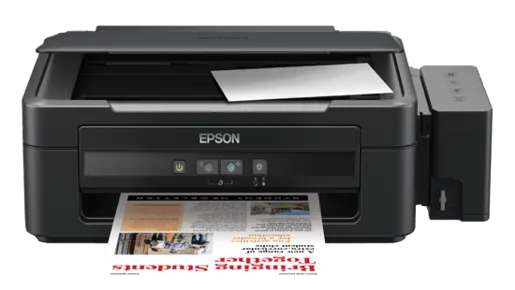
Developer: Epson
OS: Windows 11, Windows 10, Windows 8, Windows 7 (32-bit / 64-bit)
Lisensi: Gratis (Resmi)
Ukuran: 20 MB (.exe)
📥 Download Driver Printer Epson L210 (32bit)
📥 Download Driver Printer Epson L210 (64bit)
📥 Download Driver Scanner Epson L210 (32bit)
📥 Download Driver Scanner Epson L210 (64bit)
Sebagai langkah keselamatan penting saat instalasi, Anda diwajibkan untuk mencabut kabel USB penghubung antara printer dan komputer terlebih dahulu sebelum memulai proses setup. Jangan menghubungkan kabel tersebut sampai wizard instalasi pada layar komputer memberikan instruksi khusus untuk menyambungkannya. Hal ini bertujuan agar sistem Windows dapat mengidentifikasi perangkat secara sempurna tanpa kendala deteksi.
Cara Install Driver Epson L210
Melakukan pemasangan berkas pengendali ini sangat mudah dan dapat diselesaikan dalam waktu beberapa menit saja jika Anda mengikuti langkahnya secara berurutan. Pastikan bahwa Anda memiliki hak akses administrator pada komputer Windows agar seluruh proses konfigurasi port virtual printer berjalan lancar. Berikut adalah tahapan lengkap yang dapat Anda ikuti secara saksama.
- Pastikan kabel USB printer dalam kondisi tercabut dari port komputer Anda.
- Unduh berkas instalasi resmi melalui tautan aman yang telah disediakan di atas.
- Jika mengunduh dalam format arsip di ponsel, gunakan ZArchiver Pro untuk mengekstraknya terlebih dahulu.
- Buka folder penyimpanan, lalu klik kanan pada berkas installer dan pilih opsi Run as Administrator.
- Ikuti petunjuk pada layar wizard dan centang opsi persetujuan lisensi pengguna.
- Saat sistem meminta untuk menyambungkan perangkat, colokkan kabel USB printer ke komputer Anda.
- Nyalakan printer Epson L210 Anda dan tunggu hingga sistem Windows selesai melakukan konfigurasi otomatis.
Setelah proses pemasangan selesai dilakukan, Anda disarankan untuk melakukan uji coba cetak dokumen guna memastikan perangkat bekerja dengan normal. Apabila kertas berhasil keluar dengan cetakan yang jelas, berarti konfigurasi port dan sistem pengendali printer telah terpasang dengan benar di komputer. Anda kini dapat menggunakan perangkat tangguh ini untuk seluruh keperluan harian.
Solusi Error & Troubleshooting Klinis di Lapangan
Penggunaan harian yang intensif sering kali memicu beberapa kendala teknis pada sistem deteksi maupun mekanis printer Epson L210 Anda. Masalah ini umumnya dapat diselesaikan sendiri dengan mudah tanpa perlu membawa perangkat ke pusat servis komputer terdekat. Berikut ini kami bedah beberapa kendala umum beserta panduan praktis untuk mengatasinya secara mandiri di rumah.
Mengatasi Installer Macet di Waiting for Printer Connection
Kendala ini terjadi karena sistem Windows Plug and Play terburu-buru memasang driver generik sementara di port virtual komputer Anda. Untuk mengatasinya, silakan cabut kabel USB printer, lalu hapus perangkat generik tersebut melalui menu Device Manager Windows. Setelah itu, lakukan restart komputer, jalankan kembali installer resmi, dan hubungkan kabel konektor saat proses instalasi memintanya.
Solusi Lampu Berkedip Bergantian (Waste Ink Pad Counter 100%)
Masalah lampu indikator tinta dan kertas yang berkedip secara bergantian bukan menandakan adanya kerusakan pada berkas pengendali printer Anda. Gejala ini menunjukkan bahwa batas masa pakai busa penampung tinta buangan telah mencapai batas maksimal seratus persen. Masalah ini wajib diselesaikan secara manual menggunakan aplikasi utilitas khusus yang dibahas pada halaman Resetter Epson L210.
Setelah Anda berhasil melakukan reset counter printer, sangat disarankan untuk membersihkan sisa berkas sampah di komputer Windows Anda. Anda bisa memanfaatkan aplikasi pemeliharaan seperti CCleaner untuk menghapus berkas sementara dan memperbaiki registri port printer yang sempat eror. Pemeliharaan ini penting dilakukan agar sistem operasi tetap responsif dan bebas dari konflik driver.
Cara Menarik Tinta Saat Instalasi Pertama dan Masalah Masuk Angin
Jika hasil cetakan printer Anda tampak bergaris atau tinta tidak keluar sama sekali, masalah ini sering dikenal dengan istilah masuk angin. Kondisi ini biasanya disebabkan oleh adanya rongga udara di dalam selang tinta printer. Anda dapat mengatasinya dengan mudah dengan cara menjalankan menu Head Cleaning atau opsi Power Ink Flushing melalui tab Maintenance pada jendela Printing Preferences komputer.
FAQ (Pertanyaan Umum)
Meskipun kedua seri printer tersebut berasal dari keluarga tangki infus yang sama, Anda tidak bisa menggunakan driver yang sama untuk keduanya. Anda harus mengunduh berkas pengendali yang berbeda karena masing-masing tipe memiliki konfigurasi perangkat keras yang unik. Untuk printer seri lainnya, silakan dapatkan berkas resminya di halaman khusus Driver Epson L120.
Masalah kegagalan penarikan kertas biasanya disebabkan oleh roller penarik yang kotor karena debu atau adanya benda asing yang menyumbat jalur kertas. Anda dapat mengatasinya dengan membersihkan bagian karet roller menggunakan kain lembap secara perlahan guna mengembalikan daya cengkeramnya. Pastikan juga posisi kertas di dalam tatakan printer terpasang dengan sejajar serta tidak terlalu tebal.
