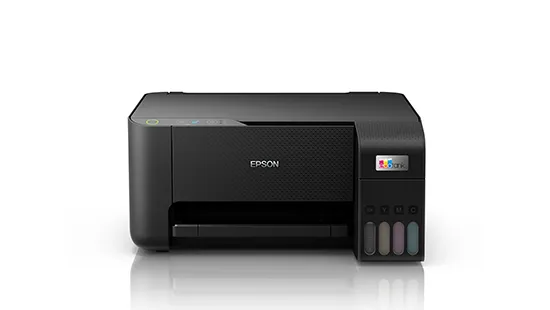
Driver Epson L3210 adalah perangkat lunak resmi yang berfungsi menghubungkan komunikasi sistem operasi Windows dengan perangkat keras printer dan scanner Epson EcoTank agar dapat beroperasi secara sempurna. Tanpa instalasi berkas penggerak yang tepat, komputer Anda tidak akan mampu mengenali fungsi pencetakan dokumen maupun pemindaian resolusi tinggi pada mesin cetak multifungsi yang sangat populer ini.
Bagi pengguna yang baru merakit komputer atau kehilangan CD instalasi bawaan pabrik, Anda dapat menemukan seluruh koleksi perangkat lunak pada halaman Pusat Driver & Resetter Printer terlengkap kami. Paket digital ini sangat dibutuhkan untuk memastikan sistem Windows dapat menerjemahkan perintah cetak dengan batas margin presisi tanpa terjadi kendala komunikasi data.
Perlu diketahui bahwa printer Epson EcoTank L3210 dirancang menggunakan antarmuka kabel High-Speed USB 2.0 murni tanpa dibekali modul konektivitas nirkabel WiFi ataupun Bluetooth. Selain itu, dukungan berkas penggerak yang tersedia di sini dikhususkan secara eksklusif untuk platform sistem operasi Windows 32-bit maupun 64-bit agar kinerja pencetakan harian Anda selalu stabil.
Download Driver Epson L3210 (Printer & Scanner)
Developer: Seiko Epson Corporation
OS: Windows 11, 10, 8.1, 8, 7 (32/64-bit)
Lisensi: Freeware / Official Driver
Ukuran File: ~27.7 MB (32-bit.exe) / ~32.06 MB (64-bit.exe) / ~66.39 MB (Scanner.exe)
📥 Download Driver Printer Epson L3210 Online
📥 Download Driver Printer Epson L3210 (32bit)
📥 Download Driver Printer Epson L3210 (64bit)
📥 Download Scanner Driver Epson L3210
Seluruh paket berkas instalasi resmi di atas bersumber langsung dari server pusat Epson sehingga dijamin sepenuhnya aman dan bebas dari ancaman virus ataupun malware berbahaya. Anda tidak perlu menonaktifkan program antivirus Windows Defender atau keamanan pihak ketiga saat proses pengunduhan berlangsung karena sistem komputer akan mengenali tanda tangan digital pabrikan secara mutlak.
Namun perlu diperhatikan dengan sangat saksama agar Anda tidak pernah menghubungkan kabel USB printer ke port komputer sebelum program installer meminta koneksi tersebut. Menancapkan kabel terlalu awal akan menyebabkan Windows memasang driver generik sementara yang berisiko memicu kendala deteksi perangkat berat dan membuat proses instalasi macet total pada tahap pengalamatan port virtual.
Cara Install Driver Epson L3210
Prosedur pemasangan perangkat lunak penggerak untuk printer Epson EcoTank L3210 di lingkungan Windows dapat diselesaikan dengan mudah tanpa membutuhkan CD fisik bawaan pabrik. Agar proses konfigurasi port berjalan lancar dan terhindar dari kegagalan komunikasi sistem, ikuti panduan instalasi langkah demi langkah secara berurutan mulai dari persiapan berkas hingga pengujian cetak berikut ini:
- Persiapan Unit Printer: Nyalakan mesin printer Epson L3210 Anda dengan menekan tombol daya, namun pastikan kabel USB belum terhubungkan sama sekali ke port komputer atau laptop.
- Jalankan Berkas Installer: Klik ganda pada berkas installer driver printer yang baru saja Anda unduh dari tabel di atas untuk memulai proses ekstraksi data sistem.
- Pilih Seri Perangkat: Pada layar pemilihan model perangkat keras, pilih opsi Epson L3210 Series sebagai target utama instalasi, kemudian klik tombol OK.
- Tentukan Bahasa Antarmuka: Pilih bahasa antarmuka program yang Anda inginkan (sangat disarankan memilih Bahasa Indonesia atau English untuk kemudahan navigasi), lalu klik tombol Next.
- Setujui Perjanjian Lisensi: Baca ketentuan lisensi penggunaan perangkat lunak resmi, centang pada kotak persetujuan Agree atau Setuju, kemudian klik tombol OK untuk melanjutkan proses.
- Proses Penyalinan File: Tunggu beberapa saat ketika sistem menyalin berkas penggerak ke direktori Windows sampai muncul layar instruksi yang meminta Anda menghubungkan kabel printer.
- Hubungkan Kabel USB: Tancapkan kabel High-Speed USB 2.0 dari printer ke port komputer Anda sekarang. Program installer akan mendeteksi koneksi keras tersebut secara otomatis.
- Konfigurasi Selesai: Setelah pengalamatan port berhasil dikenali oleh Windows, klik tombol Finish pada layar konfirmasi dan printer pun langsung siap digunakan untuk mencetak dokumen.
Solusi Masalah Instalasi & Konektivitas
Mengatasi Eror Waiting for Printer Connection
Kendala instalasi yang macet pada pesan Waiting for printer connection umumnya terjadi karena konflik sistem akibat kabel USB ditancapkan sebelum waktunya. Ketika colokan dihubungkan terlalu awal, fitur Windows Plug and Play langsung merespons dengan memasang driver generik sementara pada port virtual USB001 atau port WSD yang akhirnya mengunci jalur komunikasi program resmi.
Solusi klinis untuk mengatasi masalah penguncian port ini adalah dengan mencabut kabel USB terlebih dahulu dari komputer Anda lalu membuka utilitas Device Manager Windows. Cari perangkat bernama Epson L3210 atau USB Printing Support pada kategori Printers, klik kanan dan pilih opsi Uninstall device, kemudian nyalakan ulang komputer sebelum memulai kembali setup instalasi.
Mengatasi Printer Offline dan Communication Error
Gangguan status printer yang tiba-tiba berubah menjadi offline atau muncul peringatan Communication Error sering kali dipicu oleh antrean layanan cetak sistem yang mengalami pembekuan. Untuk memulihkan jalannya transmisi data, tekan tombol Windows + R, ketik perintah services.msc, cari layanan bernama Print Spooler, kemudian klik kanan dan pilih opsi Restart agar antrean kembali normal.
Selain faktor perangkat lunak, ketidakstabilan pasokan tegangan listrik pada port komunikasi juga dapat menyebabkan terputusnya koneksi printer secara berkala saat proses pencetakan berlangsung. Khusus bagi pengguna komputer desktop, hindari penggunaan colokan depan casing atau terminal cabang, dan pindahkan kabel USB langsung ke port belakang motherboard yang memiliki arus listrik 5 Volt jauh lebih stabil.
Mengatasi Lampu Berkedip Bersamaan (Service Required)
Apabila printer Anda tetap menolak mencetak dokumen dan kedua lampu indikator kertas serta tinta berkedip secara bersamaan, masalah ini bukanlah disebabkan oleh kerusakan driver. Indikasi pesan Service Required tersebut menandakan bahwa penghitung internal untuk bantalan penampung tinta buangan telah mencapai batas maksimal 100% sehingga unit printer mengunci diri secara otomatis demi alasan keselamatan hardware.
Untuk memulihkan fungsi operasional mesin seperti sediakala tanpa perlu mengganti suku cadang, Anda wajib mengatur ulang chip memori EEPROM menggunakan utilitas perbaikan khusus. Silakan unduh program perbaikan resmi tersebut melalui halaman Resetter Epson L3210 dan ikuti panduan reset yang telah kami sediakan agar printer langsung dapat digunakan kembali untuk bekerja secara normal.
FAQ (Pertanyaan Umum)
Printer Epson L3210 adalah model konvensional yang dirancang menggunakan antarmuka fisik murni berbasis kabel USB sehingga tidak dibekali dengan modul nirkabel WiFi ataupun Bluetooth. Oleh karena itu, Anda tidak dapat menghubungkan smartphone Android atau laptop secara nirkabel secara langsung tanpa bantuan perangkat jaringan tambahan seperti print server atau sharing printer melalui jaringan komputer.
Bagi pengguna yang membutuhkan kepraktisan mencetak dokumen atau foto langsung dari ponsel pintar tanpa ribet mengulur kabel, Anda disarankan memilih model saudara se-generasinya. Anda dapat mengunduh perangkat lunak pendukung untuk model nirkabel tersebut melalui halaman Driver Epson L3250 yang telah dilengkapi fitur konektivitas WiFi Direct bawaan pabrik yang sangat canggih.
Paket penggerak resmi yang tersedia di Daftarilmu.com telah mendukung penuh seluruh jajaran sistem operasi Windows terbaru, termasuk Windows 11 edisi 64-bit dengan tingkat kestabilan yang tinggi. Pabrikan Seiko Epson Corporation secara rutin melakukan pembaruan protokol arsitektur kernel agar perangkat keras printer tetap beroperasi optimal tanpa mengalami kendala kompatibilitas sistem pada pembaruan Windows modern.
Printer Driver adalah komponen dasar yang memiliki fungsi spesifik untuk menerjemahkan data dokumen dari komputer menjadi instruksi mekanis pencetakan tinta ke atas media kertas. Tanpa modul ini, komputer Anda hanya dapat mengenali keberadaan fisik perangkat yang terhubung tanpa memiliki kemampuan untuk mengirimkan perintah cetak teks ataupun grafik warna sama sekali.
Sebaliknya, Scanner Driver atau utilitas Epson Scan 2 merupakan program tambahan yang wajib diinstal jika Anda ingin mengaktifkan fungsi sensor pemindai optik pada bagian atas printer. Aplikasi ini memungkinkan pengguna untuk memindai dokumen fisik, mengatur resolusi DPI, dan menyimpannya langsung ke dalam format digital seperti PDF atau JPEG di penyimpanan lokal komputer.
Masalah ini terjadi karena pengguna umumnya baru memasang modul penggerak utama pencetakan saja dan lupa menginstal paket utilitas pemindai dokumen yang terpisah. Agar sensor optik pemindai dapat bekerja, Anda wajib mengunduh dan memasang berkas Epson Scan 2 yang tersedia pada tautan kedua di dalam tabel unduhan di atas secara berurutan.
Selain faktor kelalaian instalasi perangkat lunak, kegagalan fungsi pemindaian dokumen juga sering kali dipicu oleh penggunaan kabel USB perpanjangan atau terminal hub cabang. Pastikan kabel USB dihubungkan langsung ke port utama pada panel belakang motherboard komputer desktop Anda untuk menjamin kestabilan suplai daya dan kecepatan transfer data optik saat proses pemindaian berlangsung.