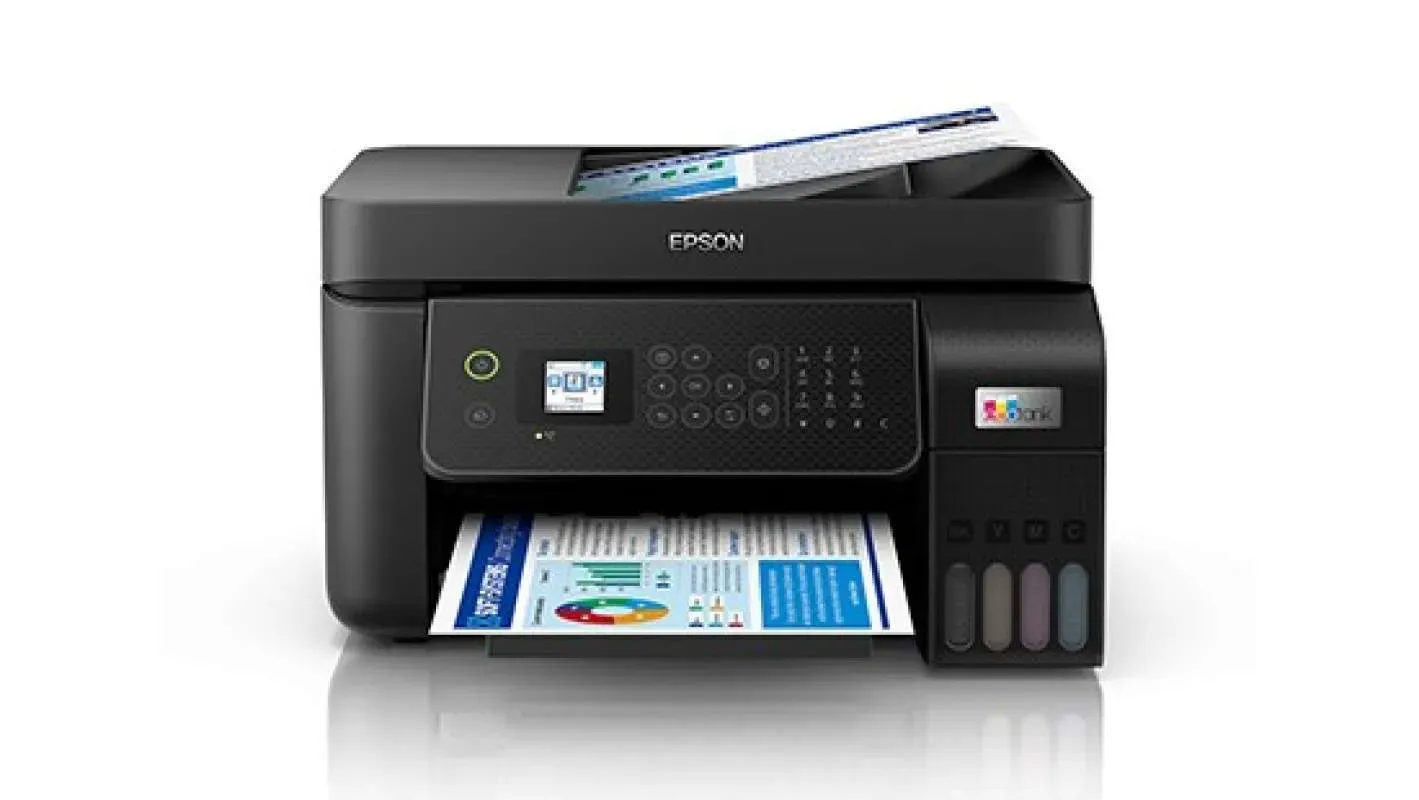
Driver Epson L5290 adalah paket perangkat lunak resmi yang berfungsi untuk mengomunikasikan sistem operasi Windows dengan perangkat keras mesin cetak multifungsi EcoTank bisnis agar seluruh operasinya bekerja sempurna. Bagi Anda yang mengelola peralatan kantor dan membutuhkan berkas penggerak secara lengkap, saya membagikan seluruh rujukan tersebut secara langsung melalui pusat driver dan resetter printer ini.
Sebagai mesin cetak perkantoran bisnis kelas premium, perangkat 4-in-1 ini mendukung fungsi mencetak, memindai, menyalin, sekaligus mengirim dokumen faks dengan kecepatan transmisi tinggi. Keunggulan operasionalnya semakin tangguh berkat kehadiran fitur penukik dokumen otomatis ADF (Automatic Document Feeder) berkapasitas 30 lembar serta dukungan pengelolaan tugas cetak jarak jauh menggunakan aplikasi mobile pintar Epson Smart Panel.
Selain fleksibilitas sambungan nirkabel Wi-Fi standar dan Wi-Fi Direct, mesin ini juga dibekali port jaringan kabel Ethernet LAN untuk menjamin kestabilan berbagi pakai printer antar komputer kantor. Pemasangan modul perangkat lunak yang presisi pada sistem operasi Windows sangat wajib dilakukan agar komunikasi data cetak berjalan lancar tanpa risiko terputusnya koneksi atau kegagalan pemindaian dokumen.
Spesifikasi Driver Epson L5290 Terbaru
Paket penggerak resmi dari Seiko Epson Corporation ini dirancang dengan arsitektur komputasi yang sangat ringan dan hemat penggunaan memori untuk mendukung produktivitas tinggi perkantoran. Seluruh dokumen bisnis berlembar-lembar yang dipindai melalui penukik otomatis ADF atau diolah lewat utilitas PC-Fax dapat disimpan menjadi format PDF dan dibaca dengan mudah menggunakan bantuan perangkat lunak Adobe Acrobat Reader.
Developer: Seiko Epson Corporation
OS: Windows 11, Windows 10, Windows 8.1, Windows 8, Windows 7 (32-bit dan 64-bit)
Lisensi: Freeware (Gratis Sepenuhnya)
Ukuran: Combo Package (32.0 MB – 33.5 MB)
Download Driver Epson L5290 (Printer, Scanner & Fax)
Seiko Epson Corporation menyediakan dua pilihan paket penggerak utama yang disesuaikan dengan spesifikasi kebutuhan instalasi pengguna pada sistem operasi Windows. Anda dapat mengunduh paket komplit yang menggabungkan penggerak pencetakan, scanner, utilitas faks, dan modul jaringan sekaligus, ataupun memilih modul penggerak pemindai secara terpisah melalui tautan resmi berikut.
📥 Download Drivers and Utilities Combo Package Epson L5290 (Windows 32/64-bit)
📥 Download Driver Scanner & PC-Fax Utility Epson L5290 (Windows 32/64-bit)
Seluruh berkas penginstal resmi di atas bersumber langsung dari server pusat pabrikan sehingga terjamin sepenuhnya aman dari ancaman virus ataupun malware berbahaya. Perhatian sangat penting bagi teknisi kantor sebelum memulai instalasi: jangan pernah menancapkan kabel USB printer ke port komputer atau laptop sebelum program penginstal meminta koneksi tersebut.
Menancapkan kabel terlalu awal akan memicu fitur Windows Plug and Play untuk memasang penggerak generik sementara secara otomatis pada port komunikasi virtual. Kondisi teknis ini akan memblokir jalur komunikasi utama penginstal resmi dan membuat seluruh proses instalasi macet total pada pesan eror Waiting for printer connection yang sangat mengganggu.
Cara Install Driver Epson L5290 & Konfigurasi Jaringan LAN
Prosedur pemasangan perangkat lunak penggerak untuk printer bisnis multifungsi Epson L5290 pada sistem operasi Windows dapat diterapkan melalui dua metode utama yang fleksibel. Pengguna dapat memilih konfigurasi standar menggunakan kabel USB secara langsung ataupun mengatur sistem berbagi pakai printer antar karyawan kantor menggunakan kabel jaringan Ethernet LAN yang stabil.
A. Instalasi Menggunakan Kabel USB
- Persiapan Unit Printer: Nyalakan mesin printer Epson L5290 Anda dengan menekan tombol daya, namun pastikan kabel colokan USB belum terhubung sama sekali ke port komputer PC atau laptop Windows Anda.
- Jalankan Berkas Installer: Klik ganda pada berkas installer combo package yang baru saja Anda unduh dari tabel unduhan di atas untuk memulai proses ekstraksi berkas sistem Windows.
- Pilih Seri Perangkat: Pada layar pemilihan model perangkat keras yang muncul di monitor komputer, pastikan opsi Epson L5290 Series terpilih sebagai target instalasi, lalu klik tombol OK atau Next.
- Tentukan Bahasa Antarmuka: Pilih bahasa antarmuka program instalasi yang mudah Anda pahami (disarankan memilih Bahasa Indonesia atau English), lalu lanjutkan proses konfigurasi dengan menekan tombol Next.
- Setujui Perjanjian Lisensi: Baca ketentuan lisensi penggunaan perangkat lunak resmi dari Seiko Epson, centang kotak persetujuan Agree atau Setuju pada layar komputer, kemudian klik tombol OK.
- Proses Penyalinan File: Biarkan sistem komputer menyalin seluruh berkas penggerak ke dalam folder sistem Windows. Tunggu beberapa saat hingga layar instruksi koneksi printer (Printer Connection) muncul pada monitor Anda.
- Hubungkan Kabel USB: Tancapkan kabel High-Speed USB dari printer ke port USB komputer PC Anda sekarang. Program penginstal akan mendeteksi sinyal koneksi perangkat keras secara otomatis dalam waktu 5 hingga 10 detik.
- Konfigurasi Selesai: Setelah alokasi port komunikasi USB berhasil dikenali sempurna oleh sistem Windows, klik tombol Finish pada layar konfirmasi dan printer pun langsung siap digunakan untuk operasional kantor.
B. Konfigurasi Sharing Jaringan Kabel LAN (Ethernet) untuk Kantor
- Hubungkan Kabel LAN: Tancapkan satu ujung kabel jaringan Ethernet (RJ-45) ke port LAN di bagian belakang printer Epson L5290, dan hubungkan ujung kabel lainnya ke port switch atau router utama jaringan kantor Anda.
- Pengaturan IP Statis via LCD: Pada layar warna LCD printer, buka menu Settings > Network Settings > Wired LAN Setup. Pilih opsi Manual (Static IP), lalu masukkan IP Address sesuai segmen jaringan kantor (misalnya
192.168.1.250) beserta Subnet Mask dan Gateway router. - Instalasi di PC Karyawan: Di setiap komputer Windows karyawan, jalankan berkas installer combo driver Epson L5290. Pada tahap pemilihan metode koneksi yang muncul di layar, pilih opsi Ethernet connection (Wired LAN).
- Penyelesaian Sharing Printer: Program penginstal akan memindai jaringan lokal dan mendeteksi alamat IP
192.168.1.250milik printer. Pilih IP tersebut lalu klik Next hingga proses selesai, dan printer kini bisa digunakan bersama seluruh tim tanpa perlu menyalakan komputer print server terpisah.
Bagi administrator IT yang sering mengunduh berkas penginstal kompresi atau mengelola arsip dokumen bisnis penting di smartphone sebelum dicetak via aplikasi Smart Panel, manajemen filenya menjadi sangat praktis. Anda dapat memanfaatkan aplikasi Zarchiver Pro untuk mengekstrak dan menata folder arsip secara cepat dan terstruktur langsung dari memori perangkat ponsel Anda.
Solusi Masalah Klinis & Troubleshooting Epson L5290
Selama pengoperasian rutin di lingkungan kantor yang padat tugas, mesin printer multifungsi ini terkadang mengalami kendala teknis yang menghambat alur kerja karyawan. Sebagian besar gangguan operasional tersebut bukanlah disebabkan oleh kerusakan komponen keras secara permanen, melainkan akibat kesalahan prosedur deteksi sistem atau mekanisme proteksi otomatis pada motherboard printer.
1. Mengatasi Eror Waiting for printer connection Saat Instalasi
Kendala instalasi yang macet total pada pesan eror Waiting for printer connection terjadi akibat pelanggaran prosedur penyambungan kabel USB sebelum penginstal resmi meminta koneksi. Saat colokan ditancapkan terlalu cepat, fitur Windows Plug and Play memasang penggerak generik sementara pada port virtual WSD atau USB001 yang akhirnya mengunci jalur komunikasi utama.
Solusi klinis untuk mengatasi konflik port tersebut adalah dengan mencabut colokan kabel USB printer dari PC terlebih dahulu, lalu membuka menu utilitas Device Manager Windows. Cari perangkat generik di bawah kategori Printers atau USB controllers, klik kanan dan pilih Uninstall device, restart komputer Anda, kemudian jalankan ulang wizard installer secara berurutan.
2. Solusi Kertas Tersangkut (Paper Jam) di Bagian ADF Saat Scan Dokumen
Fitur penukik dokumen otomatis ADF (Automatic Document Feeder) dirancang menarik maksimal 30 lembar kertas standar perkantoran secara berurutan. Masalah kertas tersangkut atau kode eror W-01 umumnya disebabkan karena tumpukan dokumen melebihi batas kapasitas maksimal, kertas yang dimasukkan terlalu tebal dan lecek, atau terdapat staples yang terselip pada roda penggerak mekanis.
Saat terjadi kemacetan kertas di unit ADF, jangan pernah menarik paksa dokumen ke arah atas karena dapat mematahkan tuas sensor plastik. Buka penutup atas ADF secara perlahan, tarik kertas searah jalur keluaran normal, dan bersihkan permukaan karet pickup roller menggunakan kain mikrofiber basah agar bebas dari debu kertas yang membuatnya licin.
3. Mengatasi Lampu Power & Tinta/Kertas Berkedip Bergantian (Waste Ink Pad Full)
Apabila mesin printer mogok kerja dan lampu indikator daya serta tinta berkedip bergantian atau bersamaan disertai pesan eror Service Required pada monitor, ini bukanlah kerusakan modul driver. Gejala klinis tersebut merupakan mekanisme proteksi chip memori EEPROM pabrikan yang menandakan bahwa penghitung kapasitas bantalan limbah tinta buangan telah mencapai batas maksimal 100%.
Untuk memulihkan status mesin agar dapat bekerja normal kembali seperti sediakala, pengguna tidak perlu melakukan penginstalan ulang pada berkas penggerak printer di Windows. Anda cukup melakukan reset atau pengosongan nilai penghitung chip EEPROM tersebut menggunakan utilitas perbaikan khusus yang telah disediakan secara lengkap di halaman Resetter Epson L5290.
FAQ (Pertanyaan Umum)
Perbedaan paling mendasar terletak pada fitur bisnisnya. Epson L5290 dibekali kemampuan faks, port jaringan kabel Ethernet LAN untuk sharing kantor, serta penukik dokumen ADF 30 lembar. Bagi Anda yang tidak membutuhkan fitur faks dan LAN kantor tersebut untuk penggunaan rumah, silakan unduh berkas penggerak resminya melalui halaman Driver Epson L3250.
Ya, sangat bisa. Kehadiran port jaringan Ethernet (RJ-45) memungkinkan printer dihubungkan langsung ke switch atau router jaringan kantor dengan pengaturan alamat IP statis. Seluruh komputer PC Windows karyawan di jaringan lokal yang sama dapat mencetak dokumen dan mengirim faks secara stabil tanpa perlu menyalakan komputer utama sebagai print server.
Ya, sangat mendukung. Seiko Epson Corporation menyediakan berkas penggerak resmi berkinerja tinggi yang kompatibel penuh dengan seluruh arsitektur sistem operasi Windows modern. Pemasangan modul dapat dilakukan secara sempurna pada platform Windows 11 maupun Windows 10 versi 32-bit dan 64-bit untuk menjamin kelancaran operasional cetak di lingkungan kerja bisnis Anda.
Kendala gagal tarik dokumen pada bagian ADF umumnya disebabkan karena jumlah tumpukan kertas melebihi batas kapasitas maksimal 30 lembar atau kertas belum pas pada batas sensor tepi. Faktor penyebab lainnya adalah keausan dan penumpukan debu pada permukaan karet pickup roller, sehingga roda penarik menjadi licin saat memutar kertas.
