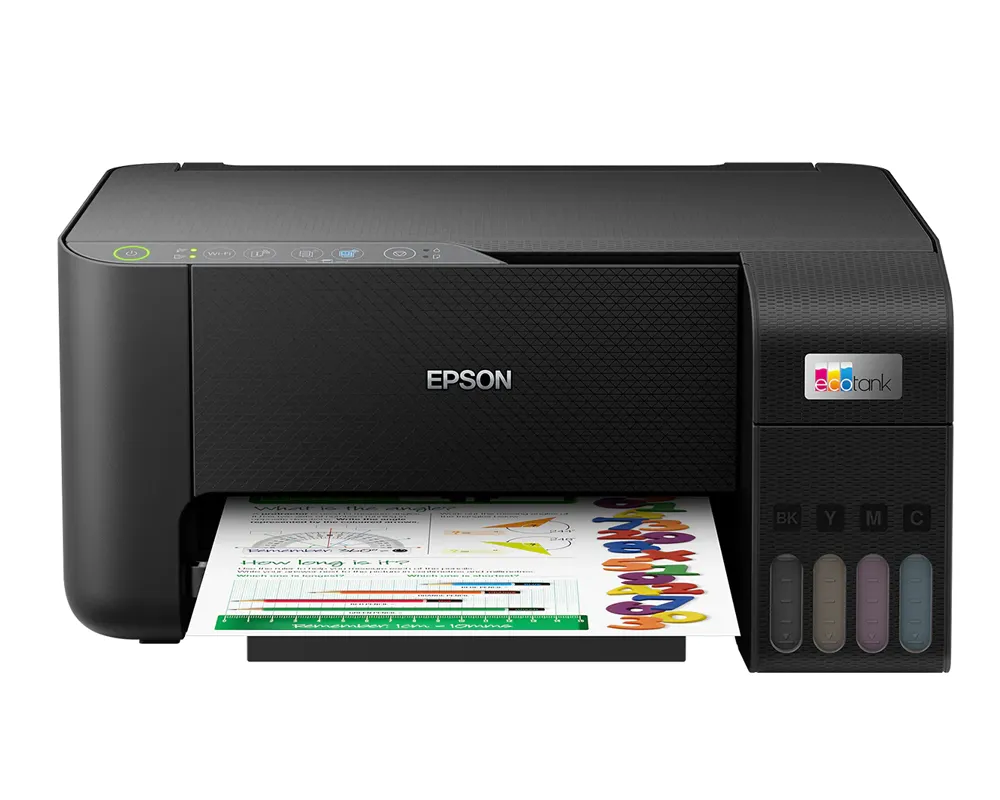
Driver Epson L3250 adalah perangkat lunak resmi yang bertugas menghubungkan komunikasi sistem operasi Windows dengan perangkat keras printer multifungsi EcoTank agar fungsi mencetak dan memindai berjalan lancar. Bagi Anda yang memerlukan solusi penggerak mesin cetak secara lengkap, saya menyediakan seluruh rujukan instalasi tersebut secara langsung di halaman pusat driver dan resetter printer ini.
Sebagai mesin cetak lini EcoTank generasi kedua, perangkat multifungsi ini dibekali keunggulan konektivitas nirkabel ganda berupa Wi-Fi standar dan Wi-Fi Direct modern. Spesifikasi tersebut menjadi pembeda telak dari model L3210 yang hanya mengandalkan kabel USB, karena pengguna kini dapat mengontrol seluruh pencetakan dan pemindaian secara langsung menggunakan dukungan aplikasi mobile Epson Smart Panel.
Pemasangan paket berkas penggerak resmi sangat krusial guna memastikan komputer mampu mengenali resolusi sensor optik scanner dan mengatur presisi tetesan tinta hitam maupun warna. Tanpa konfigurasi perangkat lunak yang tepat pada platform Windows, pengguna berisiko mengalami kegagalan transmisi data, keterlambatan antrean cetak dokumen, hingga tidak terdeteksinya fitur pemindai dokumen di desktop.
Spesifikasi Driver Epson L3250 Terbaru
Paket perangkat lunak penggerak printer Epson L3250 dirancang dengan arsitektur sistem yang sangat efisien dan ramah terhadap penggunaan resource memori komputer. Performa komputasinya tetap berjalan sangat mulus baik pada sistem operasi Windows 11 terbaru maupun saat diinstal pada PC lawas yang disesuaikan oleh pengguna yang membaca ulasan Apakah Benar Windows Versi Lite Lebih Ringan untuk operasional harian.
Developer: Seiko Epson Corporation
OS: Windows 11, Windows 10, Windows 8.1, Windows 8, Windows 7 (32-bit dan 64-bit)
Lisensi: Freeware (Gratis Sepenuhnya)
Ukuran: Combo Package (32.06 MB) dan Epson Scan (66.39 MB)
Download Driver Epson L3250 (Printer & Scanner)
Seiko Epson Corporation menyediakan dua pilihan paket penggerak utama yang disesuaikan dengan kebutuhan instalasi pengguna pada ekosistem Windows. Anda dapat mengunduh paket komplit yang menggabungkan penggerak pencetakan serta utilitas jaringan, ataupun memilih modul penggerak pemindai secara terpisah melalui tautan resmi yang telah disediakan di bawah ini.
📥 Download Driver Epson L3250 (Windows 32/64-bit)
📥 Download Driver Scanner Epson Scan (Windows)
Seluruh berkas penginstal resmi di atas bersumber langsung dari server pusat pabrikan sehingga terjamin sepenuhnya aman dan bebas dari ancaman virus ataupun malware berbahaya. Perhatian sangat penting bagi Anda yang ingin memulai instalasi: jangan pernah menancapkan kabel USB printer ke komputer atau laptop sebelum program penginstal meminta koneksi tersebut.
Menancapkan kabel USB terlalu awal akan memicu sistem fitur Windows Plug and Play memasang penggerak generik sementara secara otomatis pada port komunikasi komputer. Kondisi tersebut berisiko memicu kendala deteksi perangkat keras yang berat dan membuat seluruh proses instalasi macet total pada pesan eror Waiting for printer connection yang sangat mengganggu.
Cara Install Driver Epson L3250 & Setup Nirkabel
Prosedur pemasangan perangkat lunak penggerak untuk printer multifungsi Epson L3250 di lingkungan Windows dapat dilakukan melalui dua metode yang sangat fleksibel dan praktis. Pengguna dapat memilih konfigurasi standar menggunakan antarmuka kabel USB ataupun memanfaatkan fitur nirkabel Wi-Fi Direct untuk mencetak langsung dari ponsel tanpa memerlukan bantuan router internet eksternal.
A. Instalasi Menggunakan Kabel USB
- Persiapan Unit Printer: Nyalakan mesin printer Epson L3250 Anda dengan menekan tombol daya, namun pastikan kabel USB belum terhubung sama sekali ke port komputer atau laptop Anda.
- Jalankan Berkas Installer: Klik ganda pada berkas installer combo yang baru saja Anda unduh dari tabel di atas untuk memulai proses ekstraksi data sistem Windows.
- Pilih Seri Perangkat: Pada layar pemilihan model perangkat keras yang muncul di monitor, pilih opsi Epson L3250 Series sebagai target utama instalasi, kemudian klik tombol OK.
- Tentukan Bahasa Antarmuka: Pilih bahasa antarmuka program yang Anda inginkan (disarankan memilih Bahasa Indonesia atau English untuk kemudahan navigasi teknis), lalu klik tombol Next.
- Setujui Perjanjian Lisensi: Baca ketentuan lisensi penggunaan perangkat lunak resmi, centang pada kotak persetujuan Agree atau Setuju, kemudian klik tombol OK untuk melanjutkan proses.
- Proses Penyalinan File: Biarkan sistem menyalin berkas penggerak ke direktori Windows. Tunggu beberapa saat sampai layar instruksi koneksi printer (Printer Connection) muncul pada tampilan komputer.
- Hubungkan Kabel USB: Tancapkan kabel High-Speed USB 2.0 dari printer ke port komputer Anda sekarang. Program penginstal akan mendeteksi koneksi perangkat keras secara otomatis dalam 5 hingga 10 detik.
- Konfigurasi Selesai: Setelah alokasi port komunikasi berhasil dikenali oleh Windows, klik tombol Finish pada layar konfirmasi dan printer pun langsung siap digunakan untuk mencetak dokumen harian.
B. Konfigurasi Wi-Fi Direct & Pairing Epson Smart Panel
- Aktifkan Wi-Fi Direct Printer: Tekan dan tahan tombol Wi-Fi serta tombol Network Status (ikon huruf i) secara bersamaan pada panel printer sampai lampu indikator Wi-Fi Direct berkedip hijau dan menyala statis.
- Cetak Lembar Status Jaringan: Tekan dan tahan tombol Information (i) selama sekitar 7 detik hingga printer mulai mencetak lembar informasi jaringan yang berisi nama SSID (misal:
DIRECT-XX-EPSON-L3250) dan kata sandi default. - Sambungan ke Ponsel atau Laptop: Buka pengaturan Wi-Fi pada smartphone Android atau komputer Windows Anda, cari nama jaringan SSID printer tersebut, lalu masukkan kata sandi yang tertera pada lembar kertas informasi jaringan.
- Pairing dengan Smart Panel: Buka aplikasi mobile Epson Smart Panel, pilih menu koneksi ke printer Wi-Fi Direct, dan mesin cetak siap digunakan untuk mencetak foto atau memindai dokumen tanpa router rumah.
Bagi pengguna yang kerap menyimpan berkas dokumen teknis atau paket instalasi dalam format arsip kompresi di smartphone sebelum dicetak melalui aplikasi Smart Panel, pengelolaan filenya menjadi sangat mudah. Anda dapat memanfaatkan utilitas bantuan seperti Zarchiver Pro untuk mengekstrak dan mengatur direktori berkas secara cepat langsung dari memori genggaman ponsel Android.
Solusi Masalah Klinis & Troubleshooting Epson L3250
Selama pengoperasian rutin atau saat proses instalasi awal berlangsung, pengguna terkadang dihadapkan pada kendala teknis yang membuat printer mogok mencetak dokumen. Sebagian besar gangguan komunikasi ini bukanlah disebabkan oleh kerusakan permanen pada komponen keras mesin, melainkan karena kesalahan urutan deteksi port USB atau sistem proteksi internal pada motherboard printer.
1. Mengatasi Eror Waiting for printer connection
Kendala instalasi yang macet total pada pesan eror Waiting for printer connection terjadi akibat pelanggaran prosedur penyambungan kabel USB sebelum penginstal meminta koneksi. Saat colokan ditancapkan terlalu cepat, fitur Windows Plug and Play memasang penggerak generik sementara pada port virtual WSD atau USB001 yang akhirnya mengunci jalur komunikasi utama.
Solusi klinis mengatasi konflik tersebut adalah dengan mencabut kabel USB printer dari PC terlebih dahulu, lalu membuka menu utilitas Device Manager Windows. Cari perangkat generik di bawah kategori Printers atau USB controllers, klik kanan dan pilih Uninstall device, restart komputer Anda, kemudian jalankan ulang wizard installer secara berurutan.
2. Mengatasi Lampu Berkedip Bergantian (Waste Ink Pad Full)
Apabila mesin printer tidak merespons perintah cetak dan lampu indikator daya serta tinta berkedip bergantian disertai pesan eror Service Required, ini bukanlah kerusakan modul driver. Gejala klinis tersebut merupakan mekanisme proteksi chip memori EEPROM pabrikan yang menandakan bahwa penghitung kapasitas bantalan limbah tinta buangan telah mencapai batas maksimal 100%.
Untuk memulihkan status mesin agar dapat bekerja normal kembali seperti sediakala, pengguna tidak perlu melakukan penginstalan ulang pada berkas penggerak printer di Windows. Anda cukup melakukan reset atau pengosongan nilai penghitung chip EEPROM tersebut menggunakan utilitas perbaikan khusus yang telah disediakan secara lengkap di halaman Resetter Epson L3250.
FAQ (Pertanyaan Umum)
Perbedaan paling mendasar terletak pada antarmuka konektivitas nirkabelnya. Epson L3250 sudah dilengkapi fitur Wi-Fi dan Wi-Fi Direct untuk cetak dari HP, sedangkan saudara se-generasinya yaitu Epson L3210 hanya mengandalkan kabel USB murni. Jika Anda menggunakan model tanpa nirkabel tersebut, silakan unduh berkas penggerak resminya melalui halaman Driver Epson L3210.
Ya, mesin cetak ini sangat mendukung pencetakan langsung tanpa router eksternal ataupun jaringan internet rumah. Menggunakan fitur Wi-Fi Direct yang bertindak sebagai titik akses mandiri, printer dapat memancarkan sinyal SSID sendiri yang mampu disambungkan langsung oleh maksimal 8 perangkat ponsel pintar Android maupun laptop Windows secara bersamaan.
Paket penggerak resmi yang tersedia di sini telah mendukung penuh seluruh jajaran sistem operasi Windows terbaru, termasuk edisi Windows 11 64-bit. Pabrikan Seiko Epson Corporation secara rutin melakukan pembaruan protokol arsitektur kernel agar perangkat keras printer dan pemindai tetap beroperasi dengan performa optimal tanpa kendala kompatibilitas sistem sedikit pun.
Kendala pemindai tidak terdeteksi umumnya terjadi karena pengguna baru memasang modul penggerak utama pencetakan saja dan belum menginstal utilitas scanner. Agar sensor optik pemindaian bekerja dengan sempurna di desktop Anda, pastikan untuk mengunduh dan memasang paket penggerak Epson Scan 2 yang tersedia secara terpisah pada tabel unduhan di atas.
