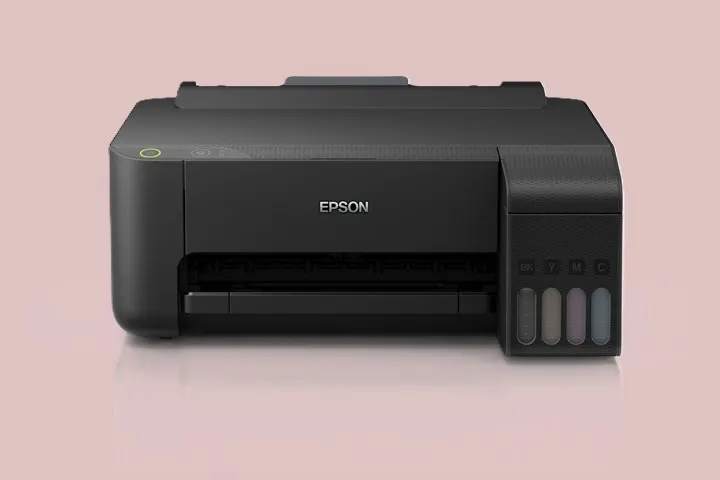
Printer Epson L1110 merupakan salah satu perangkat cetak golongan EcoTank generasi kedua berjenis single-function yang sangat populer dan ringkas. Namun, intensitas cetak yang terlalu tinggi sering kali membuat perangkat ini tiba-tiba mogok bekerja secara mendadak. Kendala teknis tersebut biasanya ditandai dengan munculnya notifikasi peringatan berbunyi service required pada layar monitor komputer Anda.
Sebagai solusi praktis, Anda membutuhkan sebuah perangkat lunak utilitas khusus pemeliharaan untuk mengembalikan fungsionalitas memori perangkat cetak tersebut. Di dalam portal pusat driver dan resetter printer ini, saya menyediakan berkas pemulihan yang dapat diunduh secara gratis. Program ini membantu Anda melakukan pengaturan ulang pada mesin cetak.
Secara transparan, utilitas pemulihan ini bukanlah merupakan perangkat lunak rilis resmi dari produsen manufaktur untuk konsumen umum. Melainkan, berkas ini adalah sebuah alat bantu servis internal yang biasa digunakan oleh para teknisi komputer profesional. Melalui program penyesuaian khusus ini, saya menunjukkan cara mengakses bagian penyimpanan data internal guna memperbaiki status kesalahan operasional secara mandiri.
Download Resetter Epson L1110
Developer: Epson (Unofficial Utility)
OS: Windows 11, 10, 8, 7 (32-bit / 64-bit)
Lisensi: Freeware
Ukuran: 2.5 MB (Arsip .zip / .rar berisi AdjProg.exe)
📥 Download Resetter Epson L1110
Sebelum membuka utilitas ini, Anda wajib memahami sifat berkas yang kerap dideteksi sebagai ancaman oleh sistem proteksi keamanan. Sistem operasi Windows Security atau aplikasi pertahanan lainnya sering menerbitkan peringatan bahaya palsu karena proses modifikasi port. Hal tersebut wajar terjadi karena program mengakses chip memori secara langsung untuk menulis ulang data.
Oleh sebab itu, Anda perlu menonaktifkan sementara fitur perlindungan waktu nyata sebelum mengekstrak arsip yang telah diunduh. Langkah perlindungan tersebut mutlak diperlukan agar proses penulisan ulang memori EEPROM berjalan mulus tanpa interupsi proteksi. Setelah seluruh prosedur servis mandiri selesai dilakukan, Anda dapat mengaktifkan kembali sistem keamanan komputer Anda.
Diagnosa Klinis Error Service Required
Secara teknis, printer ini dibekali dengan penghitung digital internal yang bertugas mencatat akumulasi pemakaian tinta buangan dari proses pencetakan harian. Saat kapasitas penampung limbah dinilai telah mencapai batas maksimum oleh sistem, mesin akan secara otomatis mengunci pergerakan mekanis. Hal ini merupakan tindakan pengamanan perangkat keras guna mencegah tumpahan tinta merusak mainboard.
Gejala utama kerusakan ini ditandai dengan lampu indikator daya serta tombol resume yang berkedip secara bersamaan atau bergantian. Apabila printer mengeluarkan bunyi benturan keras saat menyala, bisa jadi masalahnya terletak pada kemacetan kertas atau sensor mekanik. Namun, jika mesin diam tak bergerak dan lampu berkedip konstan, tindakan reset EEPROM adalah solusi wajib.
Edukasi Klinis False Positive Windows Defender
Fenomena kesalahan deteksi dari sistem keamanan komputer sering kali membingungkan bagi sebagian besar pengguna saat menjalankan alat servis ini. Program penyesuaian memori memerlukan akses tingkat rendah langsung menuju port USB untuk mengubah konfigurasi register yang tersimpan pada motherboard. Aktivitas bypass proteksi sistem tanpa sertifikat komersial inilah yang memicu alarm keamanan mendeteksi ancaman digital.
Antivirus seperti Windows Defender mendiagnosis file eksekusi tersebut sebagai perangkat peretas berbahaya karena karakteristik kerjanya yang tidak biasa. Oleh karena itu, pastikan Anda mematikan fitur proteksi berkala hanya saat melakukan proses perbaikan pada memori printer. Setelah proses penulisan ulang selesai, segera hidupkan kembali proteksi sistem guna menjaga keamanan komputer Anda dari ancaman nyata.
Cara Reset Epson L1110 Secara Mandiri
Sebelum memulai langkah pemulihan, pastikan kabel komunikasi data telah terhubung sempurna ke komputer Anda tanpa menggunakan perangkat pembagi port. Selain itu, pastikan komputer Anda telah terpasang utilitas ekstraksi arsip tepercaya seperti ZArchiver Pro untuk membuka paket berkas. Setelah semua persiapan awal terpenuhi, ikuti panduan berikut untuk melakukan inisialisasi.
- Buka folder penyimpanan hasil ekstraksi berkas, klik kanan pada file AdjProg, lalu klik pilihan Run as administrator.
- Setelah aplikasi penyesuaian terbuka, pilih opsi tombol Particular adjustment mode yang terletak pada bagian sudut kanan bawah jendela utama.
- Gulir menu pemeliharaan ke bawah, pilih baris bertuliskan Waste ink pad counter, kemudian klik tombol OK untuk masuk.
- Berikan tanda centang pada kotak pilihan Main pad counter, lalu tekan tombol Check untuk membaca status pemakaian memori saat ini.
- Pastikan kotak pilihan tetap dicentang, klik tombol Initialize untuk memulai pembersihan nilai register, lalu klik tombol OK pada kotak dialog.
- Tunggu beberapa saat hingga program selesai memproses data dan menampilkan perintah teks berbunyi Please turn off the printer pada layar.
- Tekan tombol daya fisik untuk mematikan perangkat cetak Anda, tunggu beberapa detik, kemudian nyalakan kembali mesin tersebut ke kondisi siap cetak.
- Terakhir, berikan centang kembali pada kotak Main pad counter lalu klik tombol Check untuk memastikan status penghitung sudah kembali kosong.
Langkah Verifikasi Sukses Reset Poin Nol
Tahapan verifikasi akhir merupakan langkah yang sangat krusial dalam prosedur pemeliharaan sistem memori perangkat cetak Anda di rumah. Sering kali terjadi kesalahan di mana pengguna menganggap perbaikan selesai hanya karena lampu indikator telah berhenti berkedip secara fisik. Padahal, status internal pada register chip penyimpanan belum tentu terhapus sempurna dari sistem database mesin.
Oleh karena itu, pastikan untuk menekan kembali tombol pemeriksaan status setelah siklus mematikan dan menghidupkan ulang mesin dilakukan secara tepat. Parameter klinis keberhasilan pengerjaan ini ditunjukkan apabila nilai pembacaan counter telah berada pada kondisi 0 point (0%) secara mutlak. Jika kondisi tersebut terpenuhi, maka sistem pengaman digital telah berhasil dinetralkan kembali seperti semula.
Persyaratan Awal dan Solusi Masalah Komunikasi
Sebelum melangkah pada proses perbaikan memori chip, pastikan sistem operasi komputer Anda telah mengenali perangkat keras printer tersebut dengan baik. Utilitas penyesuaian sistem tidak akan mampu mendeteksi port USB apabila komputer belum terpasang berkas pengendali resmi secara lengkap. Oleh karena itu, pastikan Anda telah memasang Driver Epson L1110 dengan benar sebelumnya.
Apabila setelah proses inisialisasi selesai printer masih menunjukkan status bermasalah, cobalah untuk melakukan pembersihan sisa berkas sampah pada Windows. Anda dapat menggunakan bantuan program pembersih seperti CCleaner untuk merapikan entri registri komputer pasca aktivitas pemeliharaan perangkat keras. Hal ini membantu memastikan tidak terjadi konflik pada port komunikasi data sistem.
FAQ (Pertanyaan Umum)
Apakah software penyesuaian memori ini dapat digunakan secara gratis dan berkali-kali?
Ya, Anda dapat menggunakan utilitas perbaikan memori ini secara cuma-cuma dan berulang kali pada komputer Windows. Program ini sangat membantu memulihkan printer Epson Anda setiap kali status penghitung digital mencapai batas maksimum. Penggunaan kembali secara berkala tidak akan membatasi kinerja fungsionalitas program selama status sistem operasi tetap sehat.
Bagaimana jika saya membutuhkan rujukan resetter untuk tipe EcoTank lainnya?
Jika Anda memiliki printer jenis lain dalam satu generasi, Anda dapat mencari rujukan penanganan yang sesuai. Silakan pelajari panduan pemulihan sistem untuk model alternatif seperti Resetter Epson L3110 sebagai bahan referensi perbaikan. Setiap tipe mesin cetak memiliki berkas penyesuaian khusus yang tidak dapat saling ditukarkan secara langsung.
Apakah ada risiko fisik jika saya melakukan pembersihan memori tanpa mengganti busa pembuangan?
Tindakan tersebut sangat berisiko karena tinta buangan fisik akan terus bertambah di dalam spons penampung. Apabila wadah penyerapan meluber, cairan sisa cetak dapat membanjiri komponen elektronik dasar printer dan memicu kerusakan permanen. Oleh karena itu, pastikan untuk membersihkan atau mengganti bantalan busa penyerap tinta secara manual setelah proses pemulihan.
