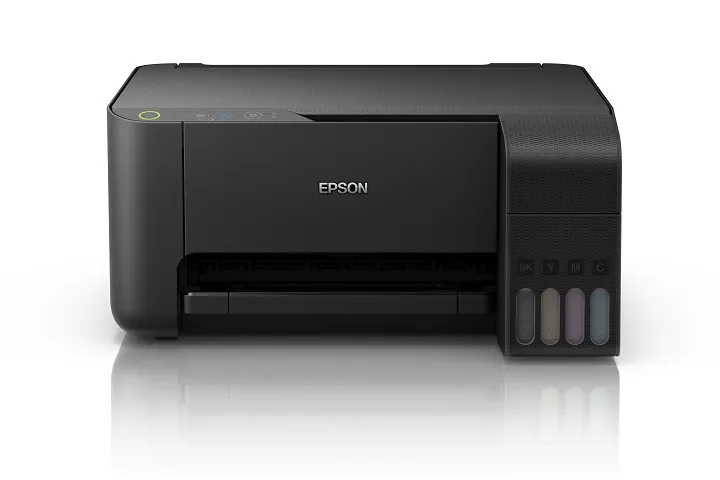
Driver Epson L3110 adalah paket perangkat lunak resmi buatan Seiko Epson Corporation yang berfungsi untuk menghubungkan sistem operasi Windows dengan perangkat keras mesin cetak multifungsi Anda. Tanpa adanya penggerak sistem yang tepat, komputer tidak akan mampu mengenali perintah pencetakan dokumen maupun fungsi pemindaian optik secara sempurna saat operasional kerja harian.
Perangkat ini merupakan mesin cetak multifungsi 3-in-1 generasi pertama atau EcoTank Gen 1 yang menjadi idola sejuta umat di sekolah, perkantoran, hingga usaha fotokopi Indonesia. Kehadiran sistem tangki infus terintegrasi membuat biaya operasional sangat hemat, sehingga kelancaran kerjanya sangat bergantung pada kompatibilitas perangkat lunak yang terpasang pada komputer desktop Anda.
Dari sisi konektivitas, printer ini dirancang murni menggunakan antarmuka fisik High-Speed USB 2.0 Only tanpa dukungan jaringan nirkabel Wi-Fi ataupun kabel LAN. Untuk memenuhi kebutuhan instalasi tanpa CD, saya menyediakan seluruh repositori perangkat lunak resmi yang dapat Anda unduh secara langsung melalui pusat driver dan resetter printer ini.
Spesifikasi Driver Epson L3110 Terbaru
Paket perangkat lunak resmi buatan Seiko Epson Corporation ini dirancang khusus dengan stabilitas tinggi untuk mendukung seluruh ekosistem sistem operasi Windows. Anda dapat menginstal modul sistem ini secara lancar pada platform Windows 11, Windows 10, hingga arsitektur lawas Windows 7 dan 8 baik versi 32-bit maupun 64-bit tanpa kendala komputasi.
Developer: Seiko Epson Corporation
OS: Windows 11, 10, 8.1, 8, 7 (32-bit dan 64-bit)
Lisensi: Freeware (Gratis)
Ukuran: 32.0 MB – 66.4 MB
Download Driver Epson L3110 (Printer & Scanner)
Seiko Epson Corporation menyediakan paket penggerak terintegrasi serta utilitas pemindaian terpisah untuk memenuhi kebutuhan instalasi perangkat mesin pada komputer Windows Anda. Anda bisa langsung mengunduh paket komplit yang mencakup penggerak cetak dan penunjang dasar, ataupun memilih modul khusus pemindai gambar melalui tautan unduhan resmi yang telah kami sediakan di bawah.
📥 Download Driver Printer & Scanner Epson L3110
Seluruh berkas instalasi bersumber langsung dari server resmi pabrikan sehingga terjamin sangat aman dari ancaman virus maupun perangkat lunak berbahaya. Peringatan paling penting bagi teknisi sebelum memulai konfigurasi adalah Anda wajib menjaga kabel koneksi USB tetap terlepas dari komputer Windows dan dilarang mencolokkannya sebelum program penginstal meminta sambungan tersebut.
Menancapkan kabel colokan terlalu awal akan memicu sistem fitur Plug and Play Windows untuk memasang penggerak generik sementara secara otomatis pada port komunikasi virtual. Kondisi teknis ini akan memblokir jalur komunikasi utama penginstal resmi dan membuat seluruh proses instalasi macet total pada pesan eror menunggu koneksi mesin cetak.
Cara Install Driver Epson L3110 Tanpa Ribet
Prosedur pemasangan perangkat lunak penggerak printer multifungsi pada sistem operasi Windows dapat dilakukan secara mudah melalui urutan langkah yang presisi. Bagi Anda yang mengunduh berkas mentahan dalam format arsip kompresi melalui ponsel sebelum dipindahkan ke laptop, Anda dapat memanfaatkan aplikasi ZArchiver Pro untuk mengekstrak dan menata foldernya secara rapi.
- Persiapan Unit Printer: Nyalakan mesin printer Epson L3110 Anda dengan menekan tombol daya, namun pastikan kabel colokan USB belum terhubung sama sekali ke port komputer PC atau laptop Windows Anda.
- Jalankan Berkas Installer: Klik ganda pada berkas penginstal combo package yang baru saja Anda unduh dari halaman unduhan di atas untuk memulai proses ekstraksi berkas sistem Windows.
- Pilih Model Perangkat: Pada jendela pemilihan model perangkat keras yang muncul pada monitor komputer, pastikan opsi Epson L3110 Series telah terpilih sebagai target instalasi, lalu klik tombol OK atau Next.
- Tentukan Bahasa Antarmuka: Pilih bahasa antarmuka program instalasi yang mudah Anda pahami (disarankan memilih Bahasa Indonesia atau English), lalu lanjutkan proses konfigurasi dengan menekan tombol Next.
- Setujui Perjanjian Lisensi: Baca ketentuan perjanjian lisensi penggunaan perangkat lunak resmi dari Seiko Epson Corporation, centang kotak persetujuan Agree atau Setuju pada layar komputer, kemudian klik tombol OK.
- Proses Penyalinan File: Biarkan sistem komputer menyalin seluruh berkas penggerak ke dalam direktori sistem Windows. Tunggu beberapa saat hingga layar instruksi koneksi printer (Printer Connection) muncul pada layar monitor Anda.
- Hubungkan Kabel USB: Tancapkan kabel High-Speed USB dari printer ke port USB komputer PC Anda sekarang. Program penginstal akan mendeteksi aliran data perangkat keras secara otomatis dalam waktu 5 hingga 10 detik.
- Konfigurasi Selesai: Setelah alokasi port komunikasi USB berhasil dikenali sempurna oleh sistem Windows, klik tombol Finish pada layar konfirmasi dan printer pun langsung siap digunakan untuk operasional cetak harian.
Solusi Masalah Klinis & Troubleshooting Epson L3110
Selama pengoperasian rutin di lingkungan sekolah maupun perkantoran yang padat tugas, mesin printer multifungsi ini terkadang mengalami kendala teknis yang menghambat alur kerja. Sebagian besar gangguan operasional tersebut bukanlah disebabkan oleh kerusakan komponen fisik secara permanen, melainkan akibat kesalahan prosedur komunikasi data atau mekanisme proteksi otomatis pada mesin.
1. Mengatasi Eror Waiting for printer connection Saat Instalasi
Kendala instalasi yang macet total pada pesan eror Waiting for printer connection terjadi akibat pelanggaran prosedur penyambungan kabel USB sebelum penginstal resmi meminta koneksi. Saat colokan ditancapkan terlalu cepat, fitur Windows Plug and Play memasang penggerak generik sementara pada port virtual yang akhirnya mengunci jalur komunikasi utama sistem.
Solusi klinis untuk mengatasi konflik port tersebut adalah dengan mencabut colokan kabel USB printer dari PC terlebih dahulu, lalu membuka menu utilitas Device Manager Windows. Cari perangkat generik di bawah kategori Printers atau USB controllers, klik kanan dan pilih opsi hapus perangkat, restart komputer Anda, lalu jalankan ulang penginstal.
2. Solusi Lampu Power & Tinta Berkedip Bergantian (Service Required)
Apabila mesin printer mogok kerja dan lampu indikator daya serta tinta berkedip bergantian atau alternating blinking disertai pesan eror Service Required pada monitor, ini bukanlah kerusakan modul driver. Gejala klinis tersebut merupakan mekanisme proteksi memori mesin yang menandakan bahwa penghitung kapasitas bantalan limbah tinta buangan telah mencapai batas maksimal.
Untuk memulihkan status mesin agar dapat bekerja normal kembali seperti sediakala, Anda tidak perlu melakukan penginstalan ulang pada berkas penggerak printer di Windows. Anda cukup melakukan reset atau pengosongan nilai penghitung chip memori mesin tersebut menggunakan utilitas perbaikan khusus yang telah disediakan secara lengkap di halaman Resetter Epson L3110.
Sebelum Anda mengeksekusi proses reset ataupun melakukan pembaruan penggerak sistem di komputer, sangat disarankan untuk melakukan pemeliharaan sistem Windows terlebih dahulu. Anda dapat membersihkan sisa berkas sampah sementara, cache sistem, serta registri lama yang rusak menggunakan utilitas pembersih CCleaner agar komunikasi port USB dan stabilitas Windows kembali optimal.
3. Mengatasi Hasil Scan Terpotong & Scanner Tidak Terdeteksi
Sering kali pengguna berhasil mencetak dokumen namun saat ingin memindai berkas penting, perangkat scanner tidak terdeteksi oleh komputer atau hasil pemindai dokumen ukuran Folio terpotong. Hal ini terjadi karena Anda hanya memasang penggerak cetak dasar dan mengandalkan penggerak pemindai generik bawaan Windows yang sangat terbatas spesifikasi pengaturannya.
Untuk mendapatkan kalibrasi area scan yang akurat serta dukungan resolusi optik penuh hingga 600 x 1200 dpi, pengguna wajib memasang utilitas resmi Epson Scan 2 secara terpisah dari tabel unduhan. Pastikan juga kabel colokan USB dihubungkan langsung ke port belakang motherboard komputer tanpa melalui adaptor cabangan USB Hub.
FAQ (Pertanyaan Umum)
Tidak bisa. Printer Epson L3110 adalah model generasi pertama yang dirancang murni dengan antarmuka kabel USB fisik semata, sehingga tidak dibekali modul Wi-Fi atau port LAN bawaan. Untuk mencetak, komputer atau laptop Anda harus selalu terhubung langsung dengan unit mesin menggunakan kabel koneksi High-Speed USB standar.
Jika Anda membutuhkan mesin cetak dengan fitur pencetakan nirkabel agar bisa mencetak langsung dari ponsel pintar tanpa sambungan kabel fisik, Anda dapat menggunakan generasi penerusnya. Seluruh perangkat lunak untuk seri EcoTank modern tersebut dapat Anda unduh secara langsung melalui halaman resmi Driver Epson L3210 atau lini seri nirkabel lainnya.
Ya, sangat kompatibel. Seiko Epson Corporation terus memperbarui dukungan perangkat lunaknya sehingga penggerak mesin cetak ini dapat berjalan sempurna pada seluruh lini sistem operasi Windows modern. Pemasangan modul dapat dilakukan secara lancar pada platform Windows 11 maupun Windows 10 versi 32-bit dan 64-bit tanpa risiko kendala komputasi sistem.
Paket instalasi combo adalah bundel penginstal lengkap yang berisi penggerak mesin cetak utama, utilitas pemindai gambar atau scanner, serta program pendukung pengelolaan tombol dalam satu berkas praktis. Sementara itu, penggerak biasa hanya berisi perangkat lunak dasar untuk keperluan mencetak dokumen saja tanpa dukungan fitur pemindaian berkas sama sekali.
Kedipan lampu indikator yang bergantian disertai pesan eror pada layar monitor bukanlah penanda kesalahan atau kerusakan pada berkas penggerak printer di Windows Anda. Gejala klinis tersebut merupakan indikasi fisik bahwa busa penampung limbah tinta buangan di dalam mesin telah mencapai batas siklus maksimal 100% dan wajib segera di-reset.
