Resetter Epson L1210 adalah utilitas Adjustment Program (AdjProg) yang berfungsi untuk mengembalikan counter Waste Ink Pad pada printer Epson L1210 ke angka nol. Ketika printer menampilkan pesan Service Required disertai lampu indikator yang berkedip bergantian, itu artinya hitungan tinta buangan internal sudah mencapai batas maksimum dan printer menolak untuk mencetak. Anda bisa menemukan koleksi lengkap utilitas serupa di halaman pusat driver dan resetter printer kami.
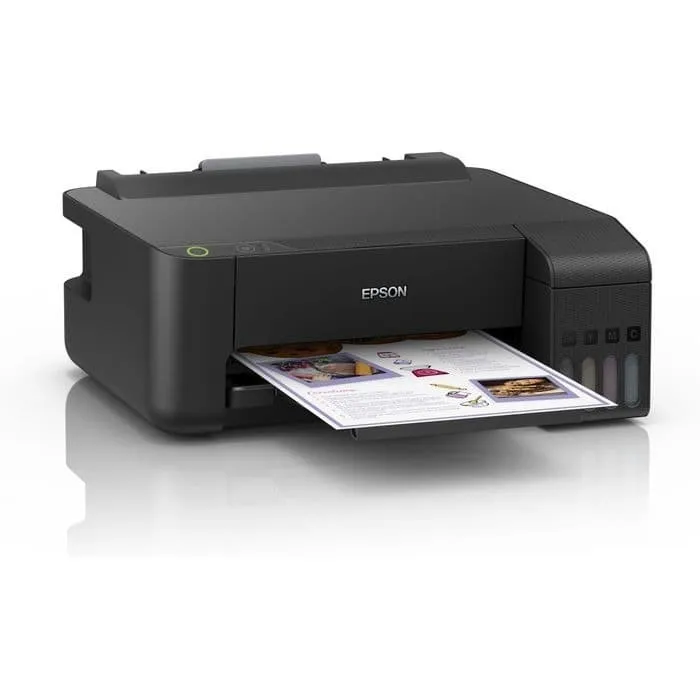
Epson L1210 sendiri merupakan printer EcoTank Gen 2 entry-level yang hadir sebagai penerus langsung dari seri L120. Dibanding pendahulunya, L1210 mengusung desain tangki tinta terintegrasi di bagian depan sehingga pengisian ulang jauh lebih praktis. Meski begitu, printer ini hanya mengandalkan koneksi USB tanpa fitur WiFi ataupun WiFi Direct, jadi seluruh proses cetak maupun reset wajib dilakukan melalui kabel USB yang terhubung langsung ke komputer.
Kabar baiknya, AdjProg untuk model L1210 tersedia secara gratis dan bisa dijalankan di Windows tanpa perlu membeli lisensi. Panduan lengkap mulai dari penyebab error, tautan unduh, hingga langkah reset sudah kami rangkum di bawah ini agar Anda bisa mengatasi masalah ini sendiri di rumah tanpa perlu ke tempat servis.
Penyebab Error “Service Required” pada Epson L1210
Setiap kali Anda mencetak dokumen atau melakukan head cleaning, printer secara otomatis membuang sedikit tinta ke busa penampung internal yang disebut Waste Ink Pad. Seiring berjalannya waktu dan akumulasi cetak ratusan hingga ribuan halaman, chip EEPROM di dalam printer mencatat jumlah tinta buangan tersebut dalam bentuk hitungan persentase yang disebut Waste Ink Pad Counter.
Begitu angka counter menyentuh 100%, sistem firmware akan mengunci printer sepenuhnya dan menampilkan pesan Service Required. Tanda fisik yang paling mudah dikenali adalah lampu tombol power dan lampu indikator tinta/kertas berkedip secara bergantian tanpa henti. Pada kondisi ini, printer tidak akan merespons perintah cetak apa pun sampai counter direset menggunakan Adjustment Program.
Penting untuk dipahami bahwa kunci ini murni bersifat software sebagai mekanisme pengaman dari pabrik. Tujuannya agar pengguna sadar bahwa busa fisik di dalam printer mungkin sudah menyerap terlalu banyak tinta buangan. Meskipun counter bisa direset berkali-kali, kondisi busa fisik tetap harus diperiksa secara manual oleh teknisi yang berpengalaman.
Download Resetter Epson L1210
Developer: Epson (Seiko Epson Corporation)
OS: Windows 11, 10, 8, 7 (32 & 64 bit)
Lisensi: Freeware
Ukuran: ~2.5 MB
📥 Download Resetter Epson L1210
File AdjProg untuk Epson L1210 kerap terdeteksi sebagai false positive oleh Windows Defender maupun antivirus pihak ketiga. Hal ini terjadi karena cara kerja program yang mengakses dan memodifikasi data chip EEPROM printer secara langsung melalui koneksi USB, sehingga perilakunya dianggap mirip HackTool. Sebelum mengekstrak dan menjalankan file ini, Anda perlu menonaktifkan Real-Time Protection pada Windows Defender terlebih dahulu.
Caranya cukup sederhana: buka Windows Security lalu masuk ke menu Virus & threat protection, klik Manage settings, dan geser toggle Real-time protection ke posisi Off. Jangan lupa untuk mengaktifkannya kembali setelah proses reset selesai agar komputer Anda tetap terlindungi dari ancaman yang sesungguhnya.
Cara Mereset Printer Epson L1210
1. Matikan Windows Defender (Real-Time Protection)
- Buka menu Start dan ketik Windows Security, lalu klik hasilnya.
- Pilih Virus & threat protection, kemudian klik Manage settings di bawah bagian Virus & threat protection settings.
- Geser toggle Real-time protection ke posisi Off. Konfirmasi jika muncul dialog UAC (User Account Control).
- Setelah proteksi dimatikan, ekstrak file resetter yang sudah diunduh menggunakan WinRAR atau aplikasi arsip lainnya.
2. Jalankan AdjProg dan Masuk ke Particular Adjustment Mode
- Pastikan printer Epson L1210 dalam keadaan menyala dan terhubung ke komputer menggunakan kabel USB.
- Klik dua kali pada file AdjProg untuk membuka program resetter.
- Pada jendela utama, klik tombol Select dan pilih model L1210 dari daftar yang tersedia.
- Pada opsi Port, biarkan dalam posisi Auto Selection agar program mendeteksi port USB secara otomatis.
- Klik tombol Particular Adjustment Mode untuk masuk ke menu pengaturan lanjutan.
3. Eksekusi Waste Ink Pad Counter
- Di jendela Particular Adjustment Mode, cari dan pilih opsi Waste Ink Pad Counter dari daftar menu, lalu klik OK.
- Centang kotak Main Pad Counter pada panel yang muncul. Ini adalah counter utama yang menyebabkan error Service Required.
- Klik tombol Check terlebih dahulu untuk melihat persentase counter saat ini. Jika angkanya sudah mencapai atau mendekati 100%, lanjutkan ke langkah berikutnya.
- Klik tombol Initialize untuk mereset counter kembali ke angka 0%. Tunggu sampai muncul notifikasi bahwa proses berhasil.
- Matikan printer secara fisik (cabut kabel power), tunggu sekitar 10 detik, lalu nyalakan kembali. Printer seharusnya sudah kembali normal dan siap digunakan.
Pastikan Anda sudah menginstal driver resmi Epson L1210 yang kompatibel agar resetter dapat mendeteksi printer melalui port USB dengan benar. Tanpa driver yang sesuai, program AdjProg tidak akan bisa berkomunikasi dengan perangkat dan proses reset akan gagal.
Perhatian Penting: Batas Aman Reset dan Kondisi Busa Pembuangan Tinta
Perlu Anda pahami bahwa Adjustment Program hanya mereset angka hitungan (counter) yang tersimpan di chip EEPROM printer. Proses ini sama sekali tidak membersihkan busa penampung tinta buangan (Waste Ink Pad) yang berada di bagian bawah printer secara fisik. Artinya, meskipun di layar komputer counter sudah kembali ke 0%, busa di dalam printer tetap dalam kondisi basah dan penuh tinta.
Jika Anda sudah melakukan reset sebanyak 3 hingga 4 kali tanpa pernah membersihkan atau mengganti busa fisiknya, risiko tinta buangan meluber ke komponen internal printer menjadi sangat tinggi. Tinta yang merembes bisa merusak rangkaian elektronik, motor penggerak, dan bagian mekanis lainnya. Sangat disarankan untuk membawa printer ke teknisi berpengalaman agar busa penampung bisa dibersihkan atau diganti dengan yang baru sebelum kerusakan permanen terjadi.
