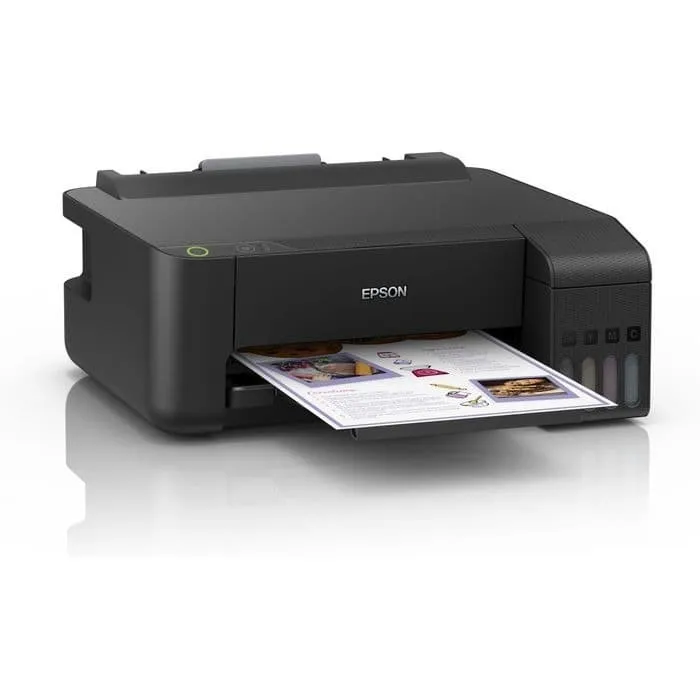
Driver Epson L1210 adalah perangkat lunak resmi yang berfungsi menghubungkan printer Epson EcoTank L1210 dengan sistem operasi Windows untuk mengaktifkan seluruh kemampuan cetak beresolusi tinggi serta manajemen penghematan tinta secara optimal.
Tanpa adanya driver yang terkonfigurasi dengan tepat di dalam sistem komputer, perangkat keras printer tidak akan mengenali perintah cetak dari berbagai aplikasi perkantoran maupun desain grafis, meskipun koneksi fisik melalui kabel USB telah terhubung dengan sempurna.
Sebagai suksesor modern dari seri populer generasi sebelumnya yaitu Epson L1110, model L1210 membawa inovasi revolusioner berupa teknologi cetak bebas panas (Heat-Free Technology).
Kehadiran driver yang diperbarui ini sangat penting bagi pengguna Windows 11 maupun Windows 10 agar mesin printer dapat mengoperasikan elemen pemanas (printhead) tanpa memerlukan energi panas berlebih tatkala menyemburkan tinta ke atas kertas.
Hasilnya tidak hanya memperpanjang masa pakai komponen internal printer, tetapi juga memberikan efisiensi konsumsi daya listrik yang luar biasa rendah serta kecepatan cetak dokumen yang konsisten sejak halaman pertama.
Dalam aktivitas komputasi modern, pengguna umumnya membutuhkan instalasi driver ini saat menggunakan laptop generasi baru yang tidak lagi menyediakan ruang untuk pemutar DVD-ROM, melakukan pembaruan atau instalasi ulang sistem operasi Windows, atau memulihkan fungsi printer yang mengalami gangguan komunikasi teknis di mana komputer tiba-tiba tidak dapat mendeteksi keberadaan perangkat secara otomatis.
Dengan menginstal berkas driver terbaru ini, Anda juga dapat mengakses kontrol lanjutan seperti penyesuaian kerapatan warna untuk cetak foto, pengaktifan mode senyap (silent mode), serta pemantauan level konsumsi tangki tinta secara real-time langsung dari layar monitor.
Download Driver Epson L1210
Developer: Seiko Epson Corporation
OS: Windows 11, 10, 8, 7
Lisensi: Freeware (Resmi)
Ukuran: ~32 MB
📥 Download Driver Epson L1210 (32bit)
📥 Download Driver Epson L1210 (64bit)
Peringatan Penting Sebelum Instalasi: Ketika Anda memulai proses instalasi, pastikan kabel USB printer belum terhubung ke komputer atau laptop Anda. Biarkan kabel terlepas terlebih dahulu agar sistem Windows tidak memasang driver generik sementara yang tidak lengkap.
Sambungkan kabel USB printer hanya ketika layar program installer meminta Anda untuk menghubungkan perangkat, sehingga port komunikasi USB dapat dikenali secara akurat dan sempurna oleh sistem.
Apabila Anda membutuhkan koleksi driver resmi atau utilitas servis untuk tipe printer Epson seri lainnya, silakan kunjungi halaman pilar Pusat Download Driver & Resetter Printer terlengkap kami.
Cara Install Driver Epson L1210 .exe
Mengingat hampir seluruh laptop modis masa kini tidak lagi dibekali dengan optical drive (DVD-ROM), metode instalasi menggunakan berkas digital dari port USB merupakan cara termudah dan paling efisien. Ikuti panduan instalasi berurutan berikut ini agar printer Epson L1210 Anda dapat langsung digunakan untuk mencetak:
- Persiapkan Mesin Printer: Nyalakan printer Epson L1210 dengan menekan tombol daya (Power). Pastikan mesin dalam keadaan siap saji dengan lampu indikator hijau yang menyala stabil tanpa ada kedipan indikator merah.
- Lepaskan Kabel USB Sementara: Pastikan kabel koneksi USB dari printer dalam posisi terlepas atau belum dicolokkan ke port komputer. Biarkan kabel tersebut terputus sementara waktu dari PC Anda.
- Jalankan File Installer: Buka folder penyimpanan hasil unduhan di Windows Explorer (biasanya folder Downloads), cari berkas installer berekstensi
.exeyang telah diunduh, lalu klik ganda (double-click) untuk menjalankan program instalasi. - Pilih Seri Printer: Pada jendela awal instalasi yang muncul, pastikan nama model yang terpilih adalah Epson L1210 Series, kemudian klik tombol OK.
- Tentukan Bahasa Pemandu: Pilih bahasa antarmuka instalasi yang Anda inginkan (sangat disarankan memilih opsi English atau Bahasa Indonesia), lalu klik OK kembali.
- Setujui Persyaratan Lisensi: Baca lembar ketentuan perjanjian lisensi resmi (License Agreement), aktifkan opsi Agree (Setuju), lalu klik tombol OK untuk melanjutkan ke tahap berikutnya.
- Hubungkan Kabel USB via Port: Saat program installer menampilkan pesan di layar untuk menyambungkan printer, colokkan kabel USB dari mesin printer ke port USB yang tersedia pada laptop atau komputer desktop Anda secara rapat dan presisi.
- Deteksi Otomatis Sistem: Windows akan merespons koneksi port USB secara langsung, mendeteksi identitas keras printer, dan menyelesaikan penyelarasan driver di latar belakang (background processing).
- Selesai dan Uji Cetak: Setelah beberapa detik, layar akan menampilkan notifikasi bahwa instalasi driver telah berhasil dilakukan dengan sempurna. Klik tombol OK, dan kini printer Epson L1210 Anda sudah siap dioperasikan mencetak dokumen dari Microsoft Word, Excel, maupun aplikasi desain lainnya.
Solusi Masalah Umum
Dalam operasional pencetakan sehari-hari, terkadang muncul beberapa hambatan teknis yang menyebabkan printer enggan merespons perintah cetak dari Windows meskipun instalasi driver telah selesai. Berikut adalah langkah penyelesaian untuk masalah yang paling sering terjadi pada seri Epson L1210:
1. Printer Tidak Terdeteksi saat Kabel USB Dicolokkan
Jika proses instalasi berhenti dan tidak mau maju saat tahap pencolokan kabel USB, pastikan Anda menggunakan port USB utama.
Untuk pengguna komputer desktop (PC Rakitan), colokkan kabel USB ke port belakang casing yang menyatu langsung dengan motherboard, hindari port USB depan atau penggunaan adaptor USB Hub eksternal karena kerap mengalami kekurangan suplai daya. Anda juga dapat mencoba memindahkan kabel ke port USB lain atau mengganti kabel USB jika kabel lama sudah longgar.
2. Lampu Tinta dan Kertas Berkedip Bersamaan (Blinking Error)
Ketika Anda sedang mencetak dokumen dalam jumlah banyak dan mendadak mesin printer berhenti beroperasi disertai lampu indikator merah (ikon kertas dan tetesan tinta) yang berkedip bergantian atau bersamaan, situasi ini bukanlah kesalahan pada sistem driver.
Kendala tersebut menandakan bahwa penghitung limbah tinta atau bantalan penampung sisa pembuangan (Waste Ink Pad Counter) di dalam sistem memori printer telah mencapai batas maksimal penampungan. Untuk mengembalikan fungsi cetak seperti sedia kala, Anda wajib melakukan reset pada sistem memori printer menggunakan bantuan aplikasi Resetter Epson L1210 agar angka penghitung limbah kembali menjadi nol (0).
FAQ (Pertanyaan Umum)
Ya, perangkat lunak driver resmi Epson L1210 ini dirancang dengan dukungan kompatibilitas penuh untuk sistem operasi Windows 11 dan Windows 10 terbaru, baik pada arsitektur 32-bit maupun 64-bit. Installer digital akan secara cerdas mengenali versi sistem Windows Anda saat pertama kali diluncurkan.
Teknologi bebas panas (Heat-Free Technology) pada Epson L1210 bekerja dengan cara menyemburkan tinta menggunakan tekanan mekanis piezoelektrik tanpa memerlukan pemanasan elemen pada printhead seperti pada printer inkjet konvensional.
Hasilnya, printer dapat langsung mencetak begitu tombol ditekan tanpa waktu pemanasan (warm-up time), konsumsi daya listrik jauh lebih efisien, dan masa pakai suku cadang printhead menjadi jauh lebih awet dibanding model generasi L1110 terdahulu.
Setelah driver terinstal, Anda dapat membuka menu preferensi cetak melalui Control Panel > Devices and Printers (atau menu Printers & scanners di Windows Settings), lalu klik kanan pada ikon Epson L1210 Series dan pilih Printing Preferences.
Pada tab Main, Anda dapat memilih kualitas cetak dari mode Draft (sangat hemat tinta) hingga High Quality (resolusi tinggi hingga 5760 x 1440 dpi untuk ketajaman teks dan gambar maksimal).