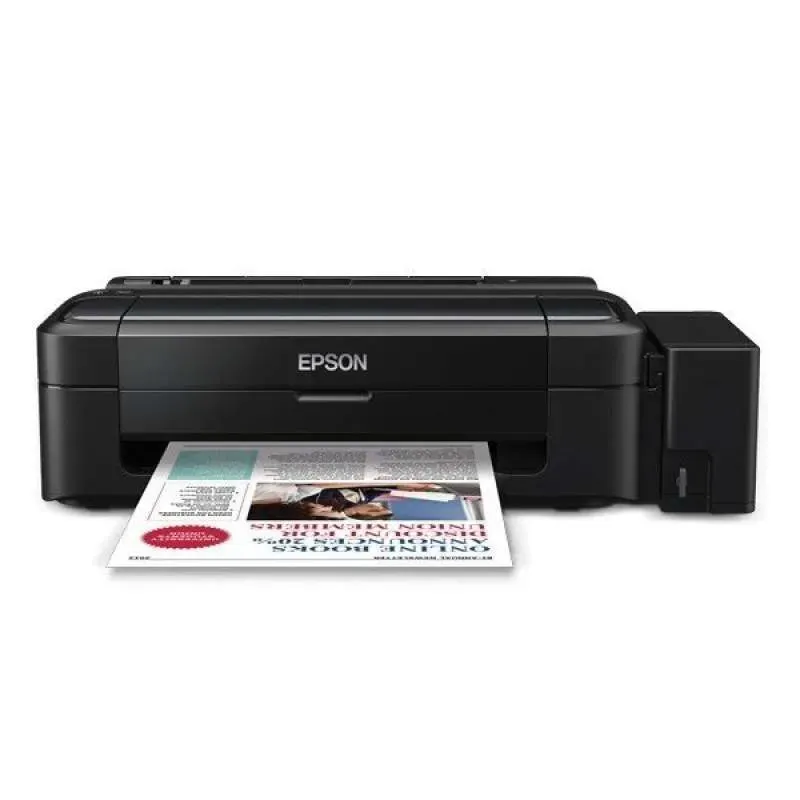
Driver Epson L120 merupakan perangkat lunak sistem resmi yang berfungsi sebagai jembatan komunikasi antara sistem operasi Windows di komputer dengan printer tangki tinta generasi klasik. Tanpa adanya instalasi modul pengendali yang tepat dan sesuai versi, komputer tidak akan mampu mengirimkan perintah cetak dokumen meskipun koneksi kabel telah terhubung sempurna.
Mesin cetak tipe ini sangat dikenal luas sebagai legenda kuda beban yang tangguh dalam menangani penulisan skripsi mahasiswa, tugas sekolah, hingga bertumpuk faktur di loket pembayaran. Agar performa pencetakan selalu berada dalam kondisi prima, mengunduh pembaruan dari katalog pusat driver dan resetter printer menjadi langkah awal yang sangat penting.
Perlu dipahami oleh seluruh pengguna bahwa tipe mesin ini dirancang murni sebagai perangkat cetak fungsi tunggal tanpa kelengkapan fitur pemindai ataupun koneksi jaringan nirkabel. Seluruh pertukaran data bekerja secara eksklusif menggunakan jalur kabel USB standar yang membutuhkan kestabilan sistem dari berkas pengendali resmi yang terpasang di dalam komputer.
Download Driver Epson L120 Terbaru
Developer: Seiko Epson Corporation
OS: Windows 11, 10, 8.1, 8, 7 (32/64-bit)
Lisensi: Freeware (Resmi)
Ukuran: 30 MB
📥 Download Driver Epson L120 (32bit)
📥 Download Driver Epson L120 (64bit)
Perhatian penting bagi seluruh pengguna sebelum memulai proses instalasi adalah menjaga agar kabel koneksi printer tidak terhubung ke komputer terlebih dahulu. Biarkan mesin printer dalam kondisi menyala normal dengan kabel data terlepas sepenuhnya sampai jendela program pemasangan meminta Anda untuk menancapkan port kabel secara langsung ke komputer.
Kesalahan mencolokkan kabel terlalu cepat sering kali memicu sistem Windows memasang modul pengenal generik bawaan yang sangat terbatas fungsinya. Dampak buruk dari hal ini terlihat ketika program instalasi resmi mengalami kemacetan total pada tahap pencarian port atau memunculkan pesan kesalahan menunggu koneksi printer yang tidak kunjung selesai.
Cara Install Driver Epson L120 Tanpa CD
Proses pemasangan perangkat lunak printer kini dapat dilakukan dengan sangat mudah tanpa perlu mengandalkan kepingan CD bawaan yang mungkin sudah hilang atau rusak. Ikuti panduan langkah demi langkah berikut ini secara runtut agar sistem operasi komputer mampu mengenali perangkat keras printer dengan sempurna tanpa mengalami kendala teknis.
- Unduh paket instalasi resmi melalui tautan yang telah disediakan di atas, lalu pastikan berkas tersimpan dengan utuh di dalam direktori komputer Anda.
- Nyalakan tombol daya pada printer Epson L120 Anda, namun ingat untuk tetap membiarkan kabel USB tidak terhubung ke port komputer terlebih dahulu.
- Klik ganda pada berkas instalasi yang baru saja diunduh untuk memulai menjalankan jendela program pemasangan resmi di dalam layar sistem operasi Windows.
- Pilih bahasa penggunaan yang disukai seperti bahasa Inggris atau Indonesia, kemudian klik tombol setuju pada halaman persyaratan lisensi resmi dari pihak pengembang.
- Tunggu proses ekstraksi berkas berjalan hingga layar instruksi memunculkan jendela dialog baru yang meminta Anda untuk segera menghubungkan kabel koneksi printer.
- Tancapkan kabel USB dari printer langsung ke port komputer Anda, lalu biarkan sistem mendeteksi perangkat secara otomatis dalam beberapa detik hingga instalasi selesai.
Setelah seluruh proses pemasangan dinyatakan berhasil oleh sistem komputer, sangat disarankan untuk melakukan uji coba cetak halaman tes terlebih dahulu sebelum penggunaan harian. Langkah verifikasi sederhana ini bertujuan memastikan bahwa seluruh jalur komunikasi data antara komputer dan mesin printer telah bekerja secara optimal tanpa adanya keterlambatan respons.
Solusi Masalah Error & Troubleshooting Epson L120
Sebagai mesin cetak dokumen tipe kerja keras yang sering digunakan setiap hari, beberapa kendala teknis lapangan terkadang dapat muncul akibat pemakaian jangka panjang. Berikut adalah diagnosa klinis dan panduan perbaikan cepat untuk mengatasi berbagai permasalahan umum yang kerap ditemui oleh para pengguna printer tangki tinta ini.
Mengatasi Lampu Power dan Resume Berkedip (Blinking)
Masalah lampu indikator yang berkedip secara selang-seling bergantian menandakan bahwa penghitung pembuangan tinta buangan di dalam sistem printer telah mencapai batas maksimal penampungan. Untuk mengatasi kendala sistem non-fisik ini, Anda wajib melakukan proses servis ulang penghitung digital menggunakan Resetter Epson L120 agar mesin dapat kembali beroperasi normal.
Sebaliknya jika lampu daya dan indikator kertas berkedip secara bersamaan dengan ritme cepat, hal tersebut menunjukkan adanya gangguan mekanik pada pergerakan carriage motor. Segera matikan printer dan periksa ruang internal tempat kartrid berjalan untuk memastikan tidak ada benda asing seperti sobekan kertas atau klip yang menghalangi dinamo.
Solusi Hasil Cetak Bergaris atau Putus-Putus
Kendala hasil cetakan dokumen yang tampak bergaris atau warnanya putus-putus umumnya terjadi akibat adanya gelembung udara yang terjebak di dalam selang aliran tinta. Kondisi ini juga sering dialami pengguna tepat setelah melakukan pengisian ulang cairan tinta ke dalam tabung penampungan luar saat mesin printer dalam kondisi hidup.
Untuk membersihkan sumbatan pada ujung pembocor tinta, buka menu pemeliharaan di pengaturan driver printer pada komputer lalu jalankan fitur pembersihan kepala cetak standar. Jika garis putih masih tetap muncul setelah beberapa kali percobaan, Anda dapat menjalankan perintah pembersihan menyeluruh dengan jeda waktu agar dinamo tidak mengalami panas berlebih.
Cara Mengatasi Kertas Macet (Paper Jam)
Kejadian kertas tersangkut di dalam jalur penggilingan sering kali disebabkan oleh pemasangan tumpukan kertas yang terlalu tebal atau posisi lembaran yang kurang rata. Hindari menarik kertas yang tersangkut dari arah depan saat mesin dalam kondisi menyala karena tindakan paksa tersebut berisiko merusak sensor atau mematahkan gir penggerak.
Prosedur pembersihan yang aman adalah dengan mematikan tombol daya printer terlebih dahulu agar penjepit gulungan kertas di dalam mesin menjadi lebih longgar. Setelah itu buka penutup atas dan tarik lembaran kertas yang macet secara perlahan searah jalur keluaran normal hingga tidak ada sisa sobekan yang tertinggal.
FAQ (Pertanyaan Umum Seputar Epson L120)
Bagi Anda yang masih memiliki berbagai pertanyaan seputar kompatibilitas dan penggunaan mesin cetak ringkas ini, kami telah merangkum jawaban atas pertanyaan teknis yang paling sering diajukan. Daftar tanya jawab berikut ini disusun guna membantu Anda memahami batasan fitur serta pemeliharaan harian perangkat printer secara lebih mendalam.
Printer tipe ini dirancang khusus dengan fungsi tunggal yang hanya fokus untuk mencetak dokumen saja dari sistem komputer atau laptop. Perangkat ini sama sekali tidak dilengkapi dengan kaca pemindai atau sensor pemindaian, sehingga Anda tidak dapat menggunakannya untuk melakukan fotokopi fisik atau mengubah kertas menjadi berkas dokumen digital.
Agar hasil cetakan berkas digital tetap presisi sesuai batas tepi kertas Anda, sangat disarankan untuk membuka file dokumen menggunakan Adobe Acrobat Reader sebelum mencetaknya. Aplikasi pembaca standar ini mampu menerjemahkan skala halaman secara akurat ke dalam perintah bahasa driver printer tanpa mengubah susunan tata letak aslinya.
Apabila Anda mengunduh berkas instalasi atau utilitas pemeliharaan yang dikemas dalam format kompresi digital, Anda dapat mengekstraknya terlebih dahulu menggunakan bantuan Zarchiver Pro di komputer. Setelah seluruh berkas berhasil dikeluarkan dengan aman dari folder arsip tersebut, Anda bisa langsung menjalankan program pemasangan utama seperti prosedur normal biasa.
Jika Anda membutuhkan perangkat cetak fungsi tunggal dengan kecepatan mesin yang lebih tangguh dalam keluarga EcoTank klasik, Anda bisa mempertimbangkan model sekelasnya seperti Driver Epson L310 yang populer. Model tersebut sudah dilengkapi dengan dinamo motor carriage yang lebih cepat sehingga mampu mencetak dokumen hitam putih dalam jumlah besar secara lebih efisien.
Paket pengendali ini sangat kompatibel dan berjalan lancar pada sistem operasi Windows 11 maupun versi lawas mulai dari Windows 7 hingga 10. Seluruh arsitektur sistem operasi baik edisi 32-bit maupun 64-bit dapat dikenali dengan sempurna tanpa memerlukan instalasi berkas tambahan atau modifikasi sistem yang rumit di dalam komputer.
