HTTP Custom adalah aplikasi injektor VPN all-in-one yang digunakan untuk memodifikasi permintaan koneksi dan mengakses internet gratis melalui SSH, Vmess, Trojan, OpenVPN, hingga SlowDNS. Aplikasi ini sangat populer di kalangan pencari trik internet gratis karena fiturnya yang lengkap dan kestabilannya saat digunakan.
Aplikasi HTTP Custom ini sudah diunduh sebanyak lebih dari 5 juta kali di Google Play Store.
Banyak sekali kelebihan dari tools ini, di antaranya:
- Fitur Sangat Lengkap: Mendukung banyak metode tunneling dalam satu aplikasi.
- Konfigurasi Mudah: Pengaturan payload, SSH, dan SSL relatif simpel.
- Tools Tambahan Berguna: Dilengkapi IP Hunter, Tethering Connection (Direct WiFi) baik root maupun non-root, DNS Custom, dan UDPGW SSH untuk kelancaran video call.
- Komunitas Luas: Banyak dibagikan file config HTTP Custom (.hc) siap pakai di internet.
Namun, aplikasi ini juga memiliki beberapa kekurangan:
- Terdapat iklan (wajar karena aplikasinya gratis).
- Aplikasi cukup berat (tidak direkomendasikan untuk HP dengan spesifikasi rendah atau HP kentang).
- Mengonsumsi RAM dan ruang penyimpanan cukup banyak.
- Relatif boros baterai karena proses enkripsi tunneling berjalan konstan di latar belakang.
Kekurangan tersebut sebanding dengan performa dan fitur yang ditawarkan. Namun, jika ponsel Anda tidak kuat menjalankannya, Anda bisa menggunakan aplikasi inject lainnya. Cek ulasan kami mengenai 15 aplikasi internet gratis selamanya.
Cara Membuat Config SSH HTTP Custom
Membuat konfigurasi HTTP Custom tidak sesulit yang Anda bagangkan. Cukup ikuti tutorial di bawah ini, maka Anda akan mahir membuat berbagai file konfigurasi untuk keperluan internet gratis.
#1. Cara Memasukan SSH
Metode inject yang paling stabil di HTTP Custom adalah dengan SSH, baik menggunakan protokol SSL/TLS, WebSocket, maupun koneksi langsung (direct).
Memasukkan data akun SSH di HTTP Custom jauh lebih praktis dibandingkan aplikasi injektor lainnya. Anda cukup menuliskannya secara sejajar menggunakan pembatas tanda titik dua “:” dan at “@” dengan format penulisan berikut:

IP:PORT@USER:PASS
atau bisa juga menggunakan domain/host bugs bolak-balik:
Bugs.com:PORT@USER:PASS
Metode host bugs bolak-balik ini sangat efektif untuk mengoptimalkan koneksi SSH WS (WebSocket) non-TLS.
#2. Memasukan Payload + Remote Proxy + SSL
Payload http custom merupakan tempat menaruh settingan atau kode header agar koneksi SSH WebSocket Anda dapat berjalan lancar. Umumnya, setiap penyedia SSH gratisan sudah menyediakan format payload tersendiri saat Anda membuat akun.
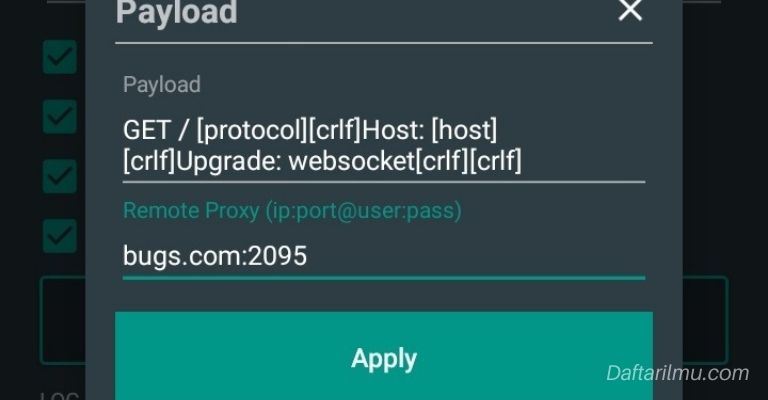
Contoh Payload Terbaru (Anti Sunek & Bengong)
GET-CDN wss://bug.com [protocol][crlf]Host: [host][crlf]Upgrade: websocket[crlf][crlf]
Payload HTTP Custom terbaru di atas bisa menjadi solusi cadangan apabila metode payload standar mengalami kegagalan koneksi (*sunek*) atau jaringan sering bengong.
Dengan menambahkan parameter GET-CDN di awal baris payload, Anda bisa menggunakannya untuk berbagai jenis bug host operator seluler, baik untuk TLS, non-TLS, maupun metode bolak-balik. Trik ini juga terbukti ampuh dikombinasikan dengan trik kuota edukasi XL agar lebih mudah terkoneksi.
Contoh Payload WS TLS:
GET wss//cdn.appsflyer.com/ HTTP/1.1[crlf]Host: [host] [crlf]Upgrade: websocket[crlf][crlf]
Contoh Payload WS non-TLS:
GET / HTTP/1.1[crlf]Host: [host] [crlf]Upgrade: websocket[crlf][crlf]
Contoh Payload WS non-TLS Bolak-Balik:
GET / HTTP/1.1[crlf]Host: sg1.sshasia.com [crlf]Upgrade: websocket[crlf][crlf]
*Catatan: Ganti tulisan “sg1.sshasia.com” dengan IP Host SSH milik Anda sendiri.
Sementara itu, kolom Remote Proxy digunakan untuk memasukkan alamat bug host operator seluler atau alamat IP proxy target dengan format penulisan:
Bugs.com:port atau IP:port
Contoh penggunaan bug ruangguru dengan port standar SSL:
ruangguru.com:443
Pastikan port yang Anda gunakan sesuai dengan port SSH. Jika menggunakan tipe WS SSL 443, maka port remote proxy yang dimasukkan wajib menggunakan port 443.
SSL/SNI merupakan metode tunneling paling simpel karena tidak membutuhkan pengaturan payload yang rumit. Anda hanya perlu memasukkan nama bug host aktif yang ingin dituju. Format memasukkan SSL adalah sebagai berikut:
Bugs.com
#3. Configurasi HTTP Custom Terbaru [Tinggal Copy]
Berikut adalah ringkasan langkah praktis pembuatan dan contoh **config http custom terbaru** yang bisa langsung Anda salin dan gunakan untuk setup internet gratis:
Payload SSH WS TLS
- Buat akun SSH terlebih dahulu di situs penyedia gratis seperti SSHOcean, JagoanSSH, atau FastSSH.
- Masukkan data host, user, dan password ke kolom input HTTP Custom.
- Aktifkan tanda centang pada menu payload dan isi dengan template berikut:
- GET wss//cdn.appsflyer.com/ HTTP/1.1[crlf]Host: [host] [crlf]Upgrade: websocket[crlf][crlf]
- Remote proxy: cdn.appsflyer.com:443
- Centang menu SNI (SSL) lalu isi dengan: cdn.appsflyer.com
- Ketuk tombol Connect.
Payload SSH WS NON-TLS
- Buat akun SSH non-TLS di penyedia SSH andalan Anda.
- Masukkan format akun ke kolom SSH HTTP Custom.
- Centang kolom payload dan masukkan kode berikut:
- GET / HTTP/1.1[crlf]Host: [host] [crlf]Upgrade: websocket[crlf][crlf]
- Remote proxy: cdn.appsflyer.com:2082
- Terakhir, klik Connect dan tunggu hingga terhubung.
Anda juga bisa membuatnya langsung dari alat Payload Generator
Cara Membuat Config V2ray HTTP Custom
V2ray merupakan protokol VPN modern yang sangat andal untuk melakukan bypass sensor internet. Keunggulan utama setting V2ray di HTTP Custom adalah kepraktisannya. Anda tidak perlu menyusun payload secara manual, cukup menyalin konfigurasi teks VMess yang sudah jadi. Berikut langkah-langkahnya:
- Siapkan akun V2ray VMess aktif milik Anda. Sebagai contoh, Anda bisa menggunakan akun VMess berikut:
- vmess://ICAgICAgewogICAgICAidiI6ICIyIiwKICAgICAgInBzIjogInRyaWFsa3UiLAogICAgICAiYWRkIjogIm15YXp1cmUudnBua3UueHl6IiwKICAgICAgInBvcnQiOiAiODQ0MyIsCiAgICAgICJpZCI6ICI0NTFjMmUzYy01NzM1LTQ0ZTItYTQyMi02YmM3NmQ4ZTVhOGIiLAogICAgICAiYWlkIjogIjAiLAogICAgICAibmV0IjogImdycGMiLAogICAgICAicGF0aCI6ICJsb3N0c2VydmVyIiwKICAgICAgInR5cGUiOiAibm9uZSIsCiAgICAgICJob3N0IjogIm15YXp1cmUudnBua3UueHl6IiwKICAgICAgInRscyI6ICJ0bHMiCn0K
- Buka aplikasi HTTP Custom, lalu beri tanda centang pada opsi v2ray.
- Ketuk ikon menu opsi V2ray (seperti pada gambar panduan) dan pilih menu V2ray.
- Tempelkan (*paste*) baris teks VMess yang sudah Anda salin sebelumnya.
- Kembali ke menu utama dan ketuk Connect.
Koneksi V2ray VMess ini biasanya memberikan kecepatan internet yang jauh lebih kencang dan ping lebih stabil dibandingkan protokol SSH biasa.
Cara Membuat Config SlowDNS HTTP Custom
SlowDNS adalah jalur alternatif tunneling yang memanfaatkan port DNS (port 53). Metode ini biasanya dijadikan pilihan terakhir saat jalur utama (SSH/V2ray) telah terblokir sepenuhnya oleh pihak operator seluler.
Meskipun kecepatannya terbatas, metode SlowDNS ini sangat ampuh karena port DNS jarang ditutup oleh operator seluler. Anda bisa memanfaatkannya untuk mengakses internet dengan memanfaatkan celah settingan OPOK XL & Axis terbaru.
#1. Membuat Akun SlowDNS
Langkah pertama adalah membuat akun SlowDNS terlebih dahulu melalui situs penyedia SSH publik seperti SSHOcean, FastSSH, atau JagoanSSH.
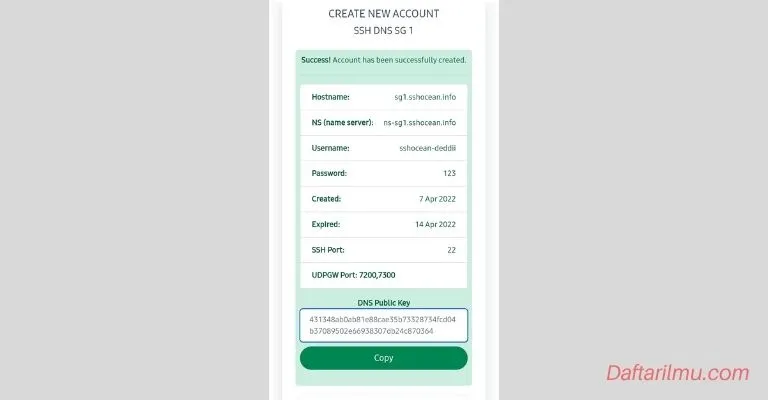
Setelah akun berhasil dibuat, pastikan Anda mencatat dan menyalin nilai DNS Public Key yang tertera pada detail akun.
#2. Cara Setting SlowDNS di HTTP Custom
- Buka aplikasi HTTP Custom dan masukkan informasi SSH SlowDNS Anda.
- Aktifkan tanda centang pada opsi SlowDNS lalu masuk ke pengaturannya.
- Pada tampilan pengaturan SlowDNS, isi kolom dengan data berikut:
- Domain Name Server: 1.1.1.1 atau 8.8.8.8.
- Name Server: Masukkan alamat Name Server dari akun SlowDNS Anda.
- Public Key: Tempelkan DNS Public Key yang telah disalin sebelumnya.
- Klik Apply untuk menyimpan konfigurasi.
- Kembali ke halaman depan dan tekan Connect.
Cara Membuat Config OpenVPN di HC
OpenVPN adalah protokol VPN legendaris yang terkenal dengan kestabilan koneksi dan enkripsinya yang sangat kuat. Tidak kalah dengan versi aslinya, HTTP Custom juga mendukung impor berkas OpenVPN (.ovpn) dengan tambahan metode manipulasi SSL/TLS maupun WebSocket.
#1. OpenVPN SSL HC
Sebelum memulai, pastikan Anda telah mengunduh berkas konfigurasi .ovpn dari penyedia VPN yang mendukung port SSL.
- Buka aplikasi HTTP Custom, ketuk tombol Menu (ikon tiga baris) di pojok kiri atas, lalu masuk ke VPN Settings.
- Ketuk tombol tambah (+) dan pilih opsi Open Cfg VPN untuk mengimpor berkas .ovpn yang telah Anda unduh.
- Masukkan Username dan Password akun VPN Anda.
- Beri centang pada pilihan SSL, masukkan alamat Bug Host aktif pada kolom SNI, lalu tekan Apply.
- Klik tombol Connect pada halaman depan.
#2. OpenVPN Websocket HC
- Impor berkas konfigurasi .ovpn Anda melalui menu VPN Settings > Open Cfg VPN.
- Isi kolom Username dan Password VPN Anda.
- Beri tanda centang pada menu Use Payload dan masukkan kode payload berikut:
- GET / [protocol][crlf]Host: [host][crlf]Upgrade: websocket[crlf][crlf]
- Masukkan alamat bug host dan port websocket pada kolom Remote Proxy (Contoh: bugoperator.com:80).
- Ketuk Connect untuk memulai koneksi.
*Tips Tambahan: Untuk menggunakan konfigurasi WebSocket dikombinasikan dengan SSL, cukup centang opsi SSL dan isi kolom SNI dengan alamat bug host operator seluler Anda.
Cara Membuat Config UDP Custom
UDP Custom merupakan fitur bawaan HTTP Custom yang dirancang khusus untuk memproses protokol koneksi berbasis UDP. Fitur ini sangat disukai karena memiliki latency rendah, sangat cocok untuk bermain game online maupun bypass kuota tertentu.
Untuk menggunakan config ini, Anda memerlukan data bug XL atau bug host operator lainnya yang masih aktif demi kelancaran tunneling.
Panduan lengkap mengenai pembuatan config ini telah kami susun secara mendalam pada artikel terpisah. Silakan baca panduannya di sini: ➡️ Cara Membuat Config UDP Opok All Operator.
Bonus: Mode Cloudfront HC
Selain metode di atas, Anda juga bisa mengonfigurasi HTTP Custom agar berjalan di atas jaringan CDN Cloudflare atau Cloudfront, baik menggunakan jalur enkripsi TLS maupun non-TLS. Panduan detail mengenai metodenya bisa Anda pelajari pada tautan berikut: ➡️ Cara Membuat Config SSH Cloudfront.
Pertanyaan yang Sering Diajukan (FAQ)
Penutup
Secara garis besar, itulah panduan lengkap cara melakukan konfigurasi pada aplikasi HTTP Custom untuk berbagai macam tipe tunneling VPN yang tersedia.
Jika Anda tidak ingin repot menyusun config sendiri, Anda bisa mengunduh file config yang sudah jadi (seperti paket flex, akrab, edukasi, maupun opok) di halaman SmartConfig.
Baca juga artikel pendukung lainnya:

Dimana bikin akun v2ray bng?
sshkit / sshocean / fast ssh..
tinggal pilih
Vray nya yang mana bng? vmes apa vles?
Minta wa nya bng,,
Bang kalo menjelaskan plis kasih foto atau gambar agar lebih mudah di pahami atau kalau bisa buat tutorial videonya
👍
Berarti kalo ssl only gak perlu payload kah bang cukup isi sni sama ssh ?
Gak perlu kak, Yap masukin SNI dan SSH saja.