Epson EcoTank L3211 adalah printer multifungsi 3-in-1 (Print, Scan, Copy) generasi modern yang banyak digunakan di kalangan mahasiswa, pengajar, admin kantor, hingga pelaku UMKM. Printer ini terkenal sangat hemat berkat tangki tinta depan terintegrasi yang mampu mencetak ribuan halaman dokumen tugas maupun laporan kerja dengan biaya per lembar sangat murah.
Namun, kendala umum terjadi saat printer dipindahkan ke laptop kerja baru berbasis Windows 11 atau Windows 10 yang tidak lagi memiliki laci CD-ROM:
- Printer hanya bisa mencetak teks, tetapi fungsi pemindai (scanner) tidak terdeteksi.
- Muncul pesan error Cannot communicate with the scanner saat membuka aplikasi scan bawaan.
- Pengguna kesulitan mencari driver khusus seri L3211 di portal resmi karena model ini berbagi basis hardware dengan seri L3210.
Masalah tersebut terjadi karena sistem operasi Windows hanya menanamkan konfigurasi USB standar sementara. Agar seluruh fitur mesin—termasuk utilitas pemindai kaca flatbed Epson Scan 2—dapat bekerja normal, Anda wajib memasang paket driver Epson L3211 resmi berikut. Jika Anda membutuhkan berkas utilitas untuk seri printer lainnya, kami juga menyediakan direktori lengkap di halaman pusat download driver dan resetter printer.
Kompatibilitas Sistem Operasi
Paket perangkat lunak resmi Epson L3211 ini mendukung penuh berbagai generasi sistem operasi desktop modern:
- Windows 64-bit: Windows 11, Windows 10, Windows 8.1, Windows 8, dan Windows 7.
- Windows 32-bit: Windows 10, Windows 8.1, Windows 8, dan Windows 7.
- macOS: macOS Sonoma, Ventura, Monterey, Big Sur, hingga versi Mac OS X lama.
Paket utilitas installer ini dibuat sangat ringan dan tidak menyita sumber daya memori komputer Anda. Cukup sediakan ruang penyimpanan kosong minimal 150 MB pada partisi diska lokal (C:) untuk proses ekstraksi sementara saat installer berjalan.
Download Driver Epson L3211
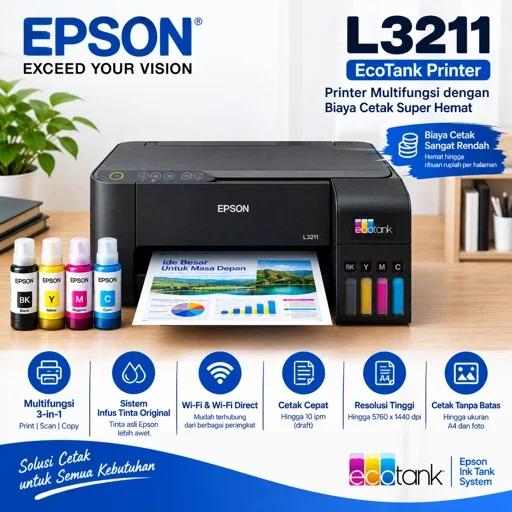
Model: Epson EcoTank L3211 (Print, Scan, Copy)
OS: Windows 11, 10, 8.1, 7 (32/64-bit) / macOS
Lisensi: Freeware (Resmi Gratis)
Ukuran: ~33.8 MB (Print) / ~61.6 MB (Scan)
Unduh berkas instalasi resmi di bawah ini sesuai dengan tipe arsitektur Windows yang Anda gunakan. Tautan berikut terhubung langsung ke repositori server resmi Seiko Epson Corporation:
- Download Driver Printer Epson L3211 Windows 64-bit (Windows 11, 10, 8.1, 7 – Ukuran: 33.75 MB)
- Download Driver Printer Epson L3211 Windows 32-bit (Windows 10, 8.1, 7 – Ukuran: 28.65 MB)
- Download Driver Scanner Epson Scan 2 (Windows) (Wajib diinstal agar fitur scanner kaca flatbed aktif – Ukuran: 61.64 MB)
- Driver macOS: Unduh paket installer resmi melalui portal dukungan Epson Support Indonesia.
Peringatan Teknisi: Jangan pernah mencolokkan kabel data USB printer ke komputer sebelum aplikasi installer menampilkan animasi instruksi penancapan kabel di layar. Memasang kabel USB terlalu dini akan memicu Windows memasang driver bawaan generik yang sering mengakibatkan fungsi pemindai dokumen terkunci atau error.
Panduan Cara Install Driver Epson L3211
Karena printer ini merupakan perangkat multifungsi, proses instalasi terdiri dari dua tahap agar fungsi cetak dan scan berjalan normal:
Tahap 1: Instalasi Driver Printer
- Posisikan mesin printer dalam keadaan menyala (ON), tetapi pastikan kabel USB belum terpasang ke laptop atau komputer.
- Klik kanan pada berkas installer driver printer (`.exe`), lalu pilih opsi Run as administrator.
- Pilih bahasa panduan instalasi, centang persetujuan lisensi pengguna, lalu klik Next.
- Biarkan utilitas setup mengekstrak berkas pustaka driver ke direktori sistem Windows Anda.
- Saat muncul jendela perintah koneksi hardware, tancapkan kabel USB printer ke porta komputer. Gunakan porta USB bagian belakang komputer desktop (motherboard) agar suplai arus data stabil.
- Windows akan mengenali perangkat printer secara otomatis. Tunggu hingga bilah progres selesai, lalu klik tombol Print Test Page untuk memastikan komunikasi mesin berjalan lancar.
Tahap 2: Instalasi Driver Scanner (Epson Scan 2)
- Jalankan berkas installer driver scanner (`L3210_EScan2_65280_LA.exe`) yang telah diunduh.
- Ikuti panduan di layar hingga proses instalasi modul Epson Scan 2 selesai penuh.
- Buka menu Start di Windows, ketik Epson Scan 2, lalu buka aplikasinya untuk menguji pemindaian dokumen fisik di atas kaca flatbed.
Perawatan & Solusi Masalah Teknis (Troubleshooting Lapangan)
Penggunaan harian pada printer all-in-one Epson L3211 kerap memunculkan beberapa kendala lapangan berikut:
1. Scanner Muncul Pesan “Cannot communicate with the scanner”
Kendala ini terjadi ketika komputer gagal membangun sesi komunikasi data dengan sensor optik pemindai flatbed.
Penyebab umum:
- Paket driver pemindai (Epson Scan 2) belum terinstal di sistem Windows.
- Menancapkan kabel USB ke porta depan casing CPU yang memiliki penurunan daya listrik (voltage drop).
Langkah perbaikan tuntas:
- Pastikan Anda telah menginstal file installer scanner khusus di atas.
- Pindahkan colokan kabel USB ke porta utama di bagian belakang casing PC (motherboard).
- Buka aplikasi Epson Scan 2 Utility, pastikan status koneksi tertera pada mode Local dengan porta USB yang aktif.
2. Hasil Cetak Bergaris atau Teks Putus-Putus
Hasil cetak dokumen yang bergaris horizontal atau warna pudar umumnya terjadi akibat lubang mikroskopis pada komponen print head tersumbat gelembung udara atau cairan tinta kering.
Langkah pembersihan head printer:
- Buka Control Panel di Windows > pilih Devices and Printers.
- Klik kanan pada ikon printer > pilih Printing Preferences.
- Masuk ke tab Maintenance, lalu klik tombol Nozzle Check.
- Cetak pola garis uji pada selembar kertas.
- Jika pola garis tangga ada yang terputus, klik tombol Head Cleaning dan biarkan printer memompa cairan tinta selama 2–3 menit.
Catatan penting teknisi:
- Batasi proses Head Cleaning maksimal 2 kali berturut-turut dalam satu sesi agar tidak membuang banyak tinta ke bantalan pembuangan.
- Jika setelah dua kali cleaning hasil cetak belum sempurna, matikan printer dan diamkan selama 6 hingga 12 jam agar endapan tinta melunak secara alami sebelum dicoba kembali.
3. Lampu Merah Tetesan Tinta dan Kertas Berkedip Bergantian (Blinking)
Jika lampu indikator merah berlambang tetesan tinta dan simbol kertas pada bodi printer berkedip bergantian secara terus-menerus, printer akan terkunci total disertai pesan peringatan Service Required.
Penyebab:
- Hitungan digital pembuangan limbah tinta pada chip memori internal (EEPROM) telah mencapai kapasitas 100% (Waste Ink Pad Counter Full).
- Sistem pabrik mengunci printer agar cairan sisa tinta tidak meluber membasahi meja kerja Anda.
- Instal ulang driver komputer tidak akan menyelesaikan masalah ini karena pemblokiran terjadi langsung di tingkat firmware printer.
Solusi perbaikan:
- Reset nilai counter kembali ke 0% menggunakan software pada panduan Resetter Epson L3210.
- Setelah proses Initialize selesai, matikan printer dan nyalakan kembali mesin agar status error langsung hilang.
- Untuk jangka panjang, pastikan Anda mencuci atau mengganti bantalan busa fisik di kompartemen bawah printer setelah 2 hingga 3 kali proses reset sistem.
Spesifikasi & Keunggulan Printer Epson L3211
Epson L3211 dirancang sebagai printer serbaguna andal dengan spesifikasi modern:
| Parameter Teknis | Rincian Spesifikasi |
|---|---|
| Fungsi Utama | Multifungsi 3-in-1 (Print, Scan, Copy) |
| Metode Pencetakan | On-demand inkjet (Piezoelectric) |
| Resolusi Cetak Maksimal | 5.760 x 1.440 dpi |
| Kecepatan Cetak (Draft) | Hitam hingga 33 ppm, Warna hingga 15 ppm |
| Kecepatan Cetak (ISO) | Hitam 10.0 ipm, Warna 5.0 ipm |
| Tipe Scanner | Flatbed colour image scanner (Sensor CIS) |
| Resolusi Optik Scanner | 600 x 1.200 dpi |
| Konektivitas Fisik | USB 2.0 Hi-Speed |
| Kapasitas Baki Kertas | 100 lembar kertas polos A4 (Input), 30 lembar (Output) |
| Sistem Tinta | Tangki Depan EcoTank (Epson Seri 003: Black, Cyan, Magenta, Yellow) |
| Konsumsi Daya Listrik | Sangat hemat: ~14 Watt saat beroperasi, ~0.4 Watt mode sleep |
Keunggulan utama seri L3211 adalah integrasi tangki tinta pada bodi depan yang memudahkan pemantauan sisa tinta. Selain itu, mulut botol tinta seri 003 mengadopsi mekanisme key-lock anti-tumpah, di mana setiap warna memiliki alur colokan fisik yang berbeda sehingga tidak mungkin salah mengisi warna tinta ke dalam tangki.
