Driver Epson L3150 adalah perangkat lunak resmi yang berfungsi menerjemahkan perintah cetak dan pindai dari sistem operasi Windows ke hardware printer. Perangkat lunak ini sangat krusial agar semua fungsi printer EcoTank berjalan optimal. Bagi yang membutuhkan berkas pendukung lainnya, saya telah menyediakannya secara lengkap di Pusat Driver dan Resetter Printer ini.
Sebagai printer tangki tinta multifungsi generasi pertama, perangkat ini dirancang untuk memenuhi kebutuhan cetak volume tinggi dengan efisiensi tinggi. Konektivitas nirkabel terintegrasi memungkinkan Anda melakukan pencetakan dari laptop secara praktis. Sistem operasi Windows 11, Windows 10, Windows 8, dan Windows 7 dapat langsung terhubung setelah proses instalasi selesai.
Untuk pencetakan dari perangkat seluler, printer ini menggunakan aplikasi Epson iPrint sebagai jalur koneksi utama. Penting untuk diketahui bahwa model generasi pertama ini belum mendukung aplikasi Epson Smart Panel terbaru. Dengan memahami perbedaan tersebut, Anda dapat menghindari kesalahan saat mencoba menghubungkan ponsel pintar ke jaringan nirkabel printer.
Paket instalasi resmi yang disediakan mencakup driver pencetakan dan pemindaian dalam satu paket terpadu. Pengguna tidak memerlukan media fisik tambahan untuk memulai konfigurasi perangkat keras di komputer. Cukup ikuti instruksi pemasangan yang benar agar sistem Windows mengenali port pencetakan tanpa mengalami kegagalan deteksi di tengah proses.
Download Driver Epson L3150 Terbaru
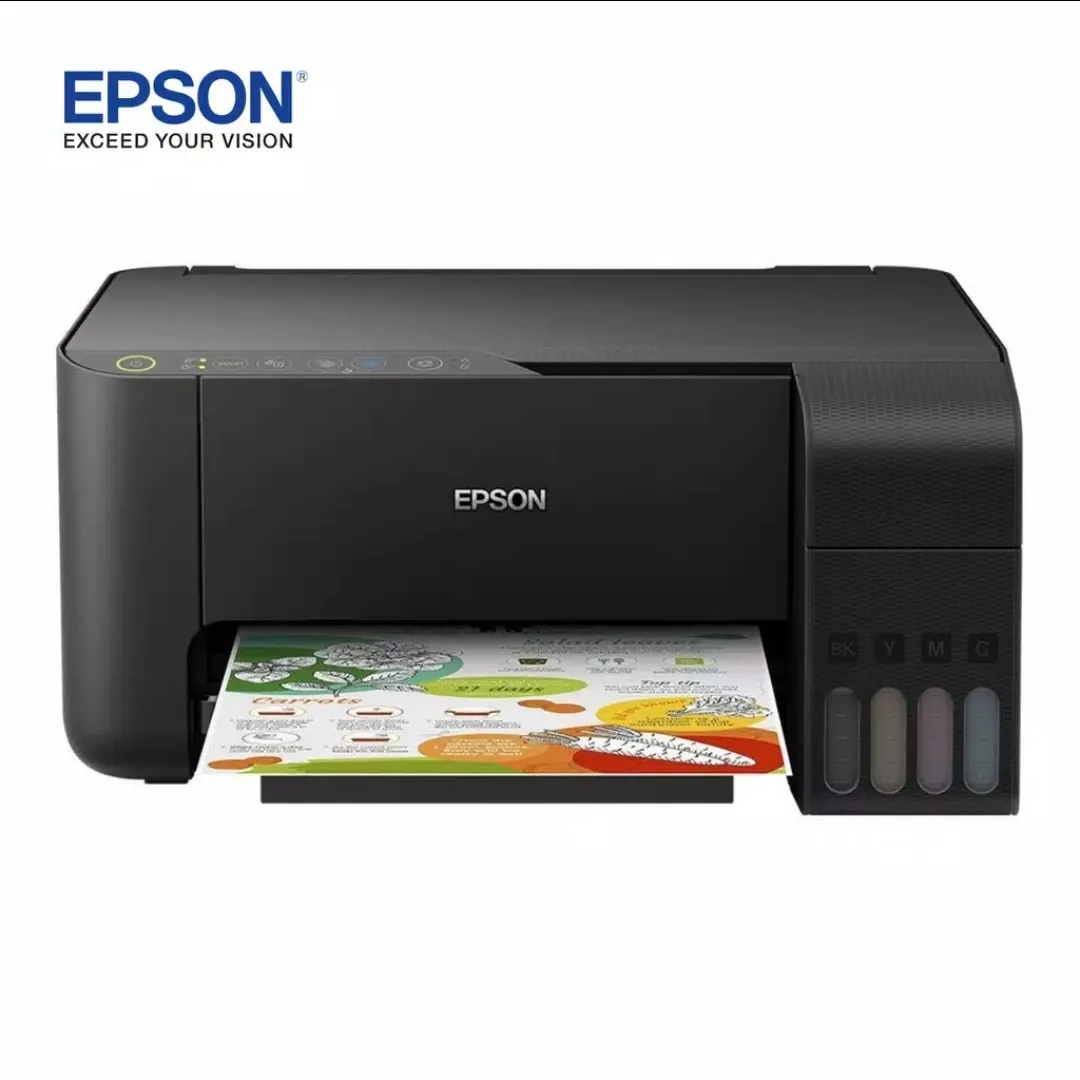
Developer: Seiko Epson Corporation
OS: Windows 11, 10, 8.1, 8, 7 (32-bit & 64-bit) (.exe)
Lisensi: Freeware (Resmi)
Ukuran: 32.5 MB
📥 Download Driver Printer & Scanner Epson L3150
Sebelum memulai proses instalasi, pastikan kabel USB pencetak tidak terhubung ke laptop Anda terlebih dahulu. Sistem operasi Windows membutuhkan inisialisasi wizard installer agar tidak memasang generic driver yang salah. Tindakan pencegahan ini akan menghindarkan perangkat dari masalah kegagalan deteksi port saat proses konfigurasi sedang berlangsung.
Bagi Anda yang ingin mencetak dokumen secara nirkabel dari ponsel pintar, gunakan aplikasi Epson iPrint resmi. Model printer tangki tinta generasi pertama ini dirancang dengan teknologi Wi-Fi Direct yang handal dan stabil. Pemasangan installer yang tepat pada komputer Windows akan mempermudah pembagian akses cetak di jaringan rumah Anda.
Cara Install Driver Epson L3150 di Laptop & PC Windows
Instalasi via Kabel USB (Cegah Macet Waiting for Connection)
Metode instalasi menggunakan kabel USB merupakan pilihan paling umum karena kestabilan transfer data saat pencetakan. Namun, kesalahan urutan pemasangan kabel sering kali memicu kendala perangkat tidak terdeteksi oleh sistem komputer. Anda harus mengikuti langkah-langkah di bawah ini secara runut untuk menghindari kegagalan sistem pendeteksian otomatis.
- Unduh paket installer driver resmi dari tautan yang telah disediakan di atas.
- Buka folder penyimpanan di komputer Anda, lalu jalankan berkas installer tersebut.
- Pilih opsi instalasi standar dan setujui semua syarat perjanjian lisensi dari Epson.
- Tunggu hingga wizard meminta Anda untuk menghubungkan kabel port USB ke komputer.
- Hubungkan kabel USB, nyalakan printer, and biarkan Windows menyelesaikan konfigurasi port otomatis.
Konfigurasi Wi-Fi Direct Tanpa Router Eksternal
Printer tangki tinta ini dilengkapi fitur Wi-Fi Direct yang memungkinkannya memancarkan sinyal nirkabel mandiri tanpa bantuan router internet. Fitur ini sangat praktis untuk mempermudah koneksi nirkabel langsung antara laptop Windows dan perangkat printer. Ikuti panduan berikut untuk mengaktifkan pemancar sinyal dan menghubungkan komputer Anda dengan benar.
- Nyalakan printer, lalu tekan dan tahan tombol Wi-Fi hingga lampu indikator mulai berkedip.
- Tunggu beberapa saat sampai lampu indikator Wi-Fi Direct menyala konstan tanpa berkedip lagi.
- Buka menu jaringan Wi-Fi di laptop Windows Anda, lalu cari nama sinyal printer L3150.
- Sambungkan laptop ke SSID tersebut menggunakan kata sandi bawaan yang tertera di stiker printer.
- Jalankan program installer driver dan pilih opsi koneksi jaringan untuk menyelesaikan proses setup.
Troubleshooting & Solusi Error Epson L3150 di Lapangan
Mengatasi Error Service Required (Lampu Kertas & Tinta Kedip Bergantian)
Notifikasi error ini muncul ketika counter penampung pembuangan tinta telah mencapai batas maksimal seratus persen di dalam sistem internal. Kondisi ini murni masalah proteksi digital printer, bukan merupakan kerusakan fisik pada komponen hardware atau dinamo penggerak. Solusi paling cepat adalah mereset counter tersebut menggunakan utilitas khusus di halaman Resetter Epson L3150.
Setelah berhasil melakukan proses reset counter ke posisi nol, printer akan langsung kembali mendeteksi kondisi tangki siap pakai. Anda dapat melanjutkan proses cetak dokumen seperti biasa tanpa harus membawa mesin ke pusat perbaikan resmi. Lakukan pemeliharaan rutin secara berkala agar busa pembuangan fisik tidak meluber keluar casing.
Printer Tidak Terdeteksi saat Instalasi (USB Not Recognized / Wi-Fi Drop)
Masalah port USB tidak dikenali atau kegagalan transmisi sinyal nirkabel sering disebabkan oleh kerusakan kabel data. Anda dapat membaca petunjuk teknis mengenai Cara Menyambung Kabel USB untuk memastikan kekuatan sambungan fisik. Penggunaan kabel berkualitas buruk sangat rentan mengganggu kestabilan transfer data dari sistem komputer.
Selain kendala fisik, sisa registri dari driver lama yang rusak juga bisa menghalangi pemasangan installer baru. Kami merekomendasikan penggunaan aplikasi pembersih registry seperti CCleaner sebelum Anda mengulang proses instalasi. Langkah optimasi sistem operasi ini terbukti efektif mengatasi bentrok driver yang sering menggagalkan jalannya wizard installer.
FAQ (Pertanyaan Umum)
Secara resmi printer generasi pertama ini belum kompatibel dengan aplikasi Epson Smart Panel terbaru. Sebagai gantinya, Anda harus menggunakan aplikasi Epson iPrint untuk mengoperasikan fungsi pencetakan nirkabel lewat ponsel pintar. Aplikasi tersebut tetap menawarkan fitur pemindaian dan pencetakan dokumen yang lengkap serta mudah digunakan.
Anda hanya perlu mengunduh paket driver resmi yang telah disediakan pada halaman unduhan di atas. Jalankan program installer tersebut pada sistem Windows 11 Anda dan ikuti panduan konfigurasi yang muncul di layar. Sistem akan secara otomatis mendeteksi perangkat printer segera setelah kabel konektor USB Anda hubungkan.
Perbedaan utama terletak pada generasi rilis dan dukungan aplikasi manajemen nirkabel di perangkat ponsel pintar. Printer L3250 merupakan suksesor generasi kedua yang telah mendukung kendali penuh via aplikasi Epson Smart Panel terbaru. Untuk kebutuhan pemasangannya, Anda dapat mengunduh berkas installer resmi melalui halaman Driver Epson L3250.
