Resetter Epson L3250 adalah utilitas pemeliharaan resmi berbasis Windows yang berfungsi untuk mengembalikan penghitung bantalan pembuangan tinta (Waste Ink Pad Counter) kembali ke angka 0%.
Program yang dikenal juga sebagai Epson Adjustment Program (AdjProg) ini menjadi solusi mutlak ketika printer EcoTank modern ber-WiFi Anda tiba-tiba mogok mencetak, memunculkan peringatan Service Required di layar PC, dan lampu indikator printer berkedip secara bersamaan atau bergantian.
Seiring berjalannya waktu setelah melewati ribuan siklus pencetakan serta pembersihan kepala cetak (head cleaning), sistem memori internal printer akan mengunci seluruh mekanisme mekanik demi mencegah tumpahan tinta cair merusak komponen motherboard saat batas hitungan tampungan tercapai.
Kenyataannya, kendala teknis ini bukan kerusakan perangkat keras yang membutuhkan suku cadang mahal, melainkan dapat Anda atasi sendiri dalam hitungan menit dari meja kerja menggunakan perangkat lunak perbaikan ringan ini agar printer kembali beroperasi normal layaknya mesin baru.
Download Resetter Epson L3250
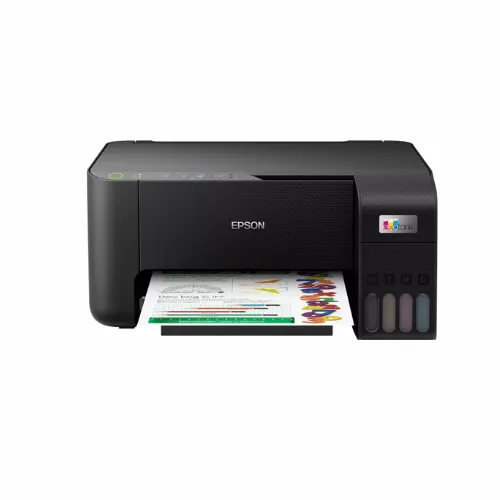
Developer: Seiko Epson Corporation
OS: Windows 11, Windows 10, Windows 8.1, Windows 7 (32-bit & 64-bit)
Lisensi: Freeware (Utility PC)
Ukuran: ~2 MB
📥 Download Resetter Epson L3250
Peringatan Penting Sebelum Unduh: Karena utilitas servis atau Adjustment Program ini bekerja dengan cara mengakses dan memodifikasi instruksi memori EEPROM pada printer secara langsung, proteksi keamanan Windows Defender atau antivirus pihak ketiga kerap mendeteksinya sebagai false positive.
Sangat disarankan untuk menonaktifkan sementara fitur Real-time Protection di PC Windows Anda sebelum mengekstrak dan menjalankan utilitas ini agar file utama Adjprog.exe tidak terhapus secara otomatis oleh sistem keamanan.
Cara Install dan Menggunakan Resetter Epson L3250 Tanpa CD
Program utilitas perbaikan ini bersifat portabel, sehingga Anda tidak memerlukan CD instalasi atau proses pemasangan rumit ke dalam direktori sistem Windows. Berikut adalah panduan langkah demi langkah untuk melakukan perbaikan eror Service Required dan mengembalikan fungsi cetak printer Anda:
- Ekstrak berkas kompresi yang telah diunduh ke dalam sebuah folder baru di komputer atau laptop Windows Anda menggunakan aplikasi pengarsip seperti ZArchiver atau WinRAR.
- Nyalakan printer Epson L3250 Anda, kemudian hubungkan perangkat ke komputer menggunakan kabel USB bawaan. Pastikan Anda tidak menggunakan koneksi WiFi selama proses perbaikan berlangsung demi menjamin stabilitas transfer data tanpa jeda.
- Buka folder hasil ekstraksi, cari file bernama AdjProg.exe, lalu klik kanan pada file tersebut dan pilih opsi Run as administrator agar program mendapatkan hak akses penuh pada sistem Windows.
- Setelah jendela utama Epson Adjustment Program terbuka, klik tombol Select yang terletak di bagian atas. Pada menu drop-down Model Name, pilih tipe L3250. Pada kolom Port, pilih opsi Auto selection atau pilih port USB port tempat printer terdeteksi, lalu klik OK.
- Selanjutnya, klik tombol Particular adjustment mode untuk masuk ke dalam menu diagnostik dan pemeliharaan mendalam.
- Gulir ke bawah pada daftar pilihan menu hingga Anda menemukan kelompok menu Maintenance. Klik pada opsi Waste ink pad counter, kemudian tekan tombol OK.
- Pada halaman pengelolaan penghitung limbah tinta, berikan tanda centang (ceklis) pada kotak Main pad counter (dan kotak Platen pad counter apabila tersedia pada tampilan sistem Anda).
- Klik tombol Check terlebih dahulu. Program akan membaca memori printer dan menampilkan persentase serta poin kapasitas bantalan pembuangan tinta saat ini yang biasanya telah mencapai angka 100% atau lebih.
- Berikan tanda centang kembali pada kotak Main pad counter, kemudian klik tombol Initialize untuk memulai proses penghapusan data akumulasi dan mereset penghitung kembali ke angka 0%.
- Tunggu beberapa saat hingga jendela pesan pop-up muncul dengan instruksi “Please turn off the printer”. Segera tekan tombol daya (power) pada fisik printer Epson L3250 Anda untuk mematikannya.
- Klik OK pada jendela pesan penutupan di komputer, lalu tunggu sekitar lima detik dan nyalakan kembali printer Anda dengan menekan tombol daya.
- Jika proses berjalan sukses, pergerakan mekanik head printer akan kembali normal dan lampu indikator tinta serta kertas yang sebelumnya berkedip bergantian akan padam seutuhnya. Printer Anda kini siap digunakan kembali untuk mencetak dokumen.
Solusi Masalah Umum pada Epson L3250
Dalam beberapa kasus, proses pengaturan ulang penghitung limbah tinta mungkin mengalami kendala teknis yang menyebabkan program tidak merespons atau gagal membaca port printer (Communication Error). Kendala komunikasi ini umumnya disebabkan oleh koneksi kabel USB yang kurang rapat atau komputer kehilangan akses pengenal perangkat keras.
Apabila sistem Windows tidak dapat mendeteksi keberadaan mesin cetak saat tombol Check ditekan, pastikan Anda telah memasang perangkat lunak pengontrol keras yang sesuai. Anda wajib menginstal Driver Epson L3250 versi terbaru agar komputer memiliki jalur komunikasi standar yang stabil dengan motherboard printer sebelum menjalankan program adjustment ini.
Selain masalah komunikasi kabel, bagi Anda yang mengelola berbagai varian mesin cetak untuk keperluan kantor, instansi, atau usaha percetakan digital, kebutuhan akan perangkat lunak pemeliharaan dan pengatur ulang sistem tentu sangat beragam.
Untuk menemukan koleksi lengkap utilitas perbaikan dari berbagai merk dan tipe printer lainnya, Anda dapat mengunjungi Pusat Download Driver & Resetter Printer yang telah kami dokumentasikan secara sistematis.
FAQ (Pertanyaan Umum)
Peringatan Service Required yang disertai dengan kedipan lampu indikator tinta dan kertas secara bersamaan atau bergantian merupakan mekanisme proteksi otomatis dari pabrikan.
Hal ini terjadi karena penghitung bantalan penampung tinta sisa pembersihan (Waste Ink Pad Counter) di dalam memori printer telah mencapai batas kapasitas maksimal 100%. Untuk mencegah risiko tinta cair meluap dan merusak komponen elektronik di dalam mesin, printer mengunci fungsi cetak hingga dilakukan pemulihan angka penghitung menggunakan program resetter.
Sangat tidak disarankan.
Meskipun Epson L3250 dibekali dengan keunggulan konektivitas nirkabel (WiFi) untuk kebutuhan cetak sehari-hari, proses eksekusi penulisan ulang memori EPROM dan manipulasi sistem instruksi wajib dilakukan menggunakan koneksi kabel USB langsung ke komputer Windows.
Menggunakan kabel USB menjamin kestabilan arus transfer data yang mutlak diperlukan, karena terputusnya koneksi di tengah proses reset nirkabel berisiko menyebabkan kerusakan permanen atau brick pada papan utama printer.
Masalah tersebut hampir selalu disebabkan oleh proteksi keamanan Windows Defender atau antivirus pihak ketiga di komputer Anda yang mengenali file utilitas pemeliharaan ini sebagai ancaman virus palsu (false positive).
Solusi terbaiknya adalah dengan menonaktifkan sementara fitur perlindungan waktu-nyata (real-time protection) pada pengaturan Windows Security terlebih dahulu, kemudian lakukan ekstraksi ulang file kompresi dan jalankan aplikasi dengan mengklik kanan pada file AdjProg.exe lalu pilih Run as administrator.