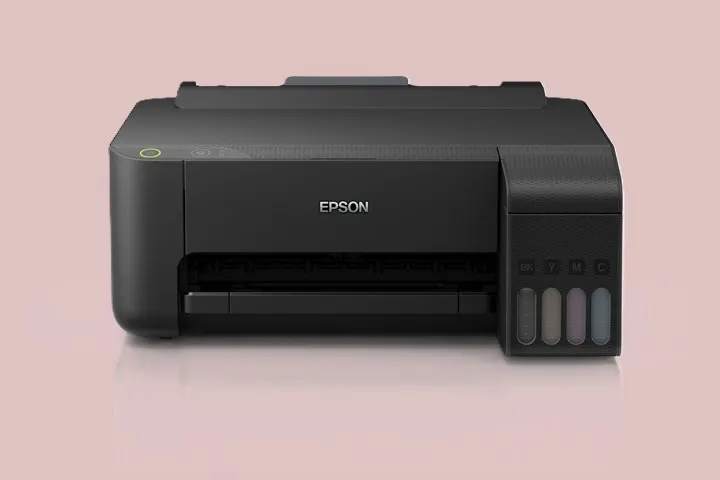
Epson L1110 merupakan salah satu printer tangki tinta generasi kedua yang sangat diandalkan untuk kebutuhan mencetak dokumen bervolume tinggi. Printer ini hadir dengan desain EcoTank yang lebih ringkas dan sistem pengisian tinta anti-tumpah yang sangat efisien. Namun, agar perangkat ini dapat berfungsi secara optimal di komputer, Anda wajib memasang versi driver terbaru yang kompatibel.
Sebagai perangkat single function yang andal, printer ini tidak memiliki fitur pemindai dokumen maupun koneksi nirkabel Wi-Fi. Keterbatasan tersebut justru membuatnya sangat fokus pada kecepatan serta efisiensi cetak dokumen hitam putih maupun warna. Seluruh proses komunikasi data antara komputer dan printer sepenuhnya bergantung pada kualitas koneksi kabel USB 2.0 yang stabil.
Untuk mempermudah proses instalasi, saya telah menyediakan berkas resmi lengkap di pusat driver dan resetter printer ini. Mengunduh berkas pendukung langsung dari tautan yang saya bagikan akan menghindarkan komputer Anda dari masalah kompatibilitas dan memastikan semua fitur pencetakan dapat berjalan lancar tanpa adanya kendala sistem.
Spesifikasi Epson L1110
Printer tangki tinta ini dirancang khusus untuk menangani pencetakan dokumen teks dan gambar beresolusi tinggi dengan sangat hemat. Menggunakan sistem tangki EcoTank terintegrasi di bagian depan, printer ini menawarkan kemudahan pemantauan sisa tinta secara langsung. Kecepatan cetak yang ditawarkan juga sangat mumpuni untuk mendukung aktivitas kerja harian Anda.
Dimensi fisik yang ringkas membuat perangkat ini tidak memakan banyak ruang di meja kerja kantor maupun rumah. Konektivitas USB 2.0 berkecepatan tinggi memastikan respons pencetakan yang instan begitu dokumen dikirim dari komputer Anda. Konsumsi daya listriknya juga tergolong sangat rendah sehingga printer ini sangat ramah bagi kantong pengguna.
Download Driver Epson L1110
Developer: Epson
OS: Windows 11, 10, 8.1, 8, 7 (32/64-bit)
Lisensi: Freeware (Resmi)
Ukuran: ~27.6 MB (.exe)
📥 Download Driver Epson L1110 (32bit)
📥 Download Driver Epson L1110 (64bit)
Sebelum Anda memulai proses instalasi berkas yang baru saja diunduh, pastikan kabel USB printer belum terhubung ke komputer. Membiarkan kabel USB tetap tercolok sebelum diperintahkan oleh pemandu instalasi dapat membuat sistem operasi Windows salah mendeteksi jenis port virtual printer Anda. Hal ini berpotensi memicu kegagalan komunikasi data yang cukup mengganggu.
Oleh karena itu, sebaiknya jalankan program pemasang terlebih dahulu hingga muncul instruksi untuk menghubungkan perangkat. Setelah program meminta koneksi, barulah colokkan kabel data USB dan nyalakan printer agar proses pengenalan berjalan otomatis. Dengan mengikuti prosedur sederhana ini, printer baru Anda akan langsung terdeteksi tanpa mengalami kegagalan sistem.
Cara Install Driver Epson L1110
Prosedur instalasi perangkat lunak ini sebenarnya sangat sederhana jika Anda mengikuti urutan langkah yang benar. Kami telah merangkum panduan teknis yang mudah diikuti agar printer EcoTank Anda langsung terhubung tanpa hambatan. Pastikan komputer Anda menyala dan tidak sedang menjalankan aplikasi berat lain saat proses ini berlangsung.
- Unduh berkas instalasi resmi dari tautan yang telah disediakan di atas.
- Buka folder tempat penyimpanan berkas, lalu klik kanan dan pilih opsi run as administrator.
- Ikuti panduan di layar monitor, pilih opsi bahasa yang diinginkan, lalu klik tombol setuju.
- Saat muncul perintah untuk menghubungkan kabel data, colokkan kabel USB printer ke komputer.
- Nyalakan tombol daya printer, tunggu beberapa saat hingga Windows menyelesaikan proses konfigurasi otomatis.
Solusi Masalah Umum Epson L1110
Mengatasi Eror Waiting for Printer Connection
Kendala deteksi sering kali terjadi akibat sistem operasi mengunci port virtual sebelum driver terpasang dengan sempurna. Untuk mengatasinya, pastikan Anda memahami cara menyambung kabel USB dengan benar selama instalasi. Jangan pernah menghubungkan kabel data ke komputer sebelum aplikasi pemasang menampilkan perintah visual untuk mencolokkan perangkat keras tersebut.
Solusi Lampu Berkedip Bergantian atau Service Required
Ketika printer tiba-tiba mogok dan lampu indikator tinta serta kertas berkedip bergantian, itu merupakan tanda proteksi Service Required. Masalah ini terjadi karena batas counter penampung limbah tinta telah mencapai kapasitas penuh di memori internal printer. Anda wajib menggunakan utilitas khusus seperti Resetter Epson L1110 resmi untuk mereset memori tersebut.
Setelah berhasil memulihkan kondisi perangkat keras, bersihkan pula berkas sisa atau registry Windows yang menumpuk demi menjaga kinerja komputer tetap optimal. Anda dapat memanfaatkan aplikasi optimasi gratis seperti CCleaner untuk merapikan sistem operasi pasca melakukan perbaikan. Pembersihan rutin ini membantu mencegah bentrokan driver di latar belakang sistem Windows.
Solusi Hasil Cetak Bergaris atau Putus-Putus
Hasil cetakan yang kurang tajam biasanya disebabkan oleh adanya gelembung udara atau kotoran yang menyumbat nozzle di bagian dalam print head. Masalah ini sangat mudah diatasi melalui menu pemeliharaan driver Windows tanpa harus membongkar fisik printer secara manual. Anda hanya perlu mengakses fitur perawatan di dalam menu preferensi pencetakan komputer.
Langkah pertama yang bisa Anda lakukan adalah menjalankan prosedur Head Cleaning melalui tab Maintenance pada menu setelan driver Anda. Jika hasilnya masih belum memuaskan setelah beberapa kali pembersihan, gunakan opsi Power Ink Flushing untuk mengalirkan tinta dengan tekanan lebih kuat. Langkah perawatan ini terbukti ampuh mengatasi masalah nozzle tersumbat.
FAQ (Pertanyaan Umum)
Driver khusus ini dirancang khusus untuk memproses perintah cetak pada model L1110 dan tidak disarankan untuk tipe multifungsi lainnya. Jika Anda menggunakan seri multifungsi generasi pertama, Anda harus mengunduh berkas yang sesuai seperti Driver Epson L3110 resmi. Hal ini penting dilakukan guna mencegah kegagalan pembacaan perintah cetak oleh sistem operasi.
Masalah ini biasanya disebabkan oleh kerusakan fisik pada kabel data atau port USB komputer yang Anda gunakan kurang stabil. Cobalah untuk memindahkan koneksi kabel ke port USB lain di bagian belakang komputer Anda yang terhubung langsung ke motherboard. Selain itu, pastikan status printer dalam posisi aktif dan siap mencetak dokumen.
