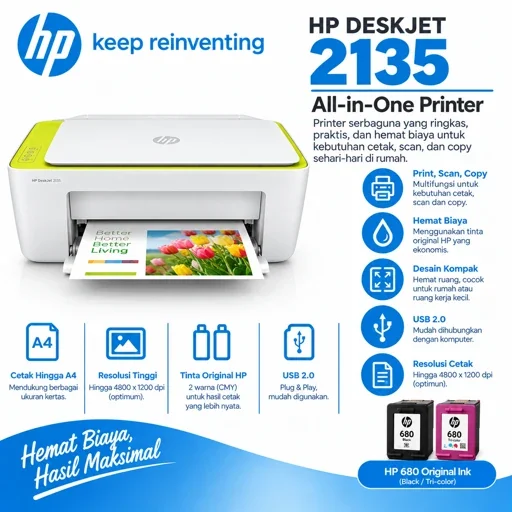
HP DeskJet Ink Advantage 2135 adalah printer all-in-one multifungsi ekonomis yang dirancang untuk kebutuhan cetak dokumen rumahan dan tugas sekolah harian. Menggunakan kartrid terjangkau seri HP 680, perangkat ini memberikan kemudahan cetak, scan, dan salin berkas dengan investasi perangkat keras yang ramah kantong.
Perangkat cetak ini dibekali bodi ramping dan pengoperasian tombol fisik yang sangat sederhana. Kemampuan menghasilkan naskah teks tajam dan salinan dokumen warna instan menjadikannya pilihan favorit keluarga yang membutuhkan perangkat multifungsi praktis tanpa konfigurasi rumit di meja kerja rumah.
Meskipun pengoperasiannya sangat bersahabat, pengguna kerap menghadapi kendala teknis saat menyambungkan unit ke komputer Windows modern tanpa kaset CD bawaan. Masalah yang sering muncul antara lain modul scanner tidak terdeteksi, utilitas HP Scan hilang di sistem, hingga perintah cetak tertahan di antrean:
- Modul pemindai flatbed tidak terdeteksi oleh utilitas bawaan Windows Fax and Scan.
- Perangkat lunak resmi pemindai dokumen HP Scan belum terpasang di komputer kerja.
- Antrean dokumen cetak tersendat di sistem dengan notifikasi status Driver is unavailable.
- Lampu indikator tinta berkedip setelah pengguna melakukan penyuntikan tinta ulang mandiri.
Kendala tersebut timbul karena sistem Windows memerlukan paket perangkat lunak resmi untuk menghubungkan modul pemindai flatbed. Anda wajib memasang paket driver resmi berikut agar fungsi cetak, scan, dan salin bekerja lancar. Informasi printer seri lain dapat diakses melalui pusat download driver dan resetter printer.
Kompatibilitas Sistem Operasi
Paket perangkat lunak resmi HP DeskJet 2135 mendukung penuh berbagai generasi sistem operasi desktop modern, baik arsitektur 32-bit maupun 64-bit. Pustaka ini kompatibel dengan Windows 11, Windows 10, versi lawas, serta macOS. Sediakan ruang kosong minimal 150 MB pada diska sistem untuk proses instalasi:
- Windows 64-bit: Windows 11, Windows 10, Windows 8.1, Windows 8, Windows 7, dan Windows Vista.
- Windows 32-bit: Windows 10, Windows 8.1, Windows 8, Windows 7, Windows Vista, dan Windows XP.
- macOS: macOS Sonoma, Ventura, Monterey, Big Sur, Catalina, hingga OS X Mavericks.
Download Driver HP DeskJet Ink Advantage 2135
Model: HP DeskJet Ink Advantage 2135 All-in-One
OS: Windows 11, 10, 8.1, 7 (32/64-bit) / macOS
Lisensi: Freeware (Resmi Pabrikan)
Paket: HP Basic Driver Cetak, Modul Scan & HP Scan Utility
Unduh berkas instalasi resmi terverifikasi berikut sesuai dengan arsitektur sistem operasi komputer kerja Anda. Tautan terhubung langsung ke repositori server resmi HP Support tanpa perantara. Pastikan memilih berkas yang cocok agar seluruh fungsi pencetakan dan pemindaian dokumen flatbed terpasang sempurna:
- Download Driver HP DeskJet 2135 Windows (Resmi) (Paket Resmi Terlengkap: HP Basic Driver Cetak + HP Scan Utility untuk Windows 11, 10, 8.1, 7 versi 32/64-bit)
Jangan pernah mencolokkan kabel data USB printer ke laptop sebelum aplikasi installer menampilkan instruksi penancapan kabel di layar monitor. Memasang kabel USB terlalu dini akan memicu Windows memasang driver bawaan generik yang sering mengakibatkan aplikasi scanner resmi HP gagal mendeteksi perangkat.
Panduan Cara Install Driver HP DeskJet 2135 di Windows
Prosedur pemasangan driver HP DeskJet 2135 di komputer Windows dapat diselesaikan dengan mudah melalui beberapa langkah terarah. Pastikan unit dalam kondisi menyala, jalankan berkas installer dengan hak administrator, lalu hubungkan kabel USB ke porta utama di belakang CPU saat jendela instruksi koneksi muncul:
- Nyalakan unit printer HP DeskJet 2135, namun pastikan kabel data USB belum terhubung ke komputer.
- Klik kanan pada berkas installer DJ2130_Basicx64_xxx.exe yang diunduh, lalu pilih Run as administrator.
- Tentukan bahasa panduan, setujui perjanjian lisensi pengguna, lalu klik tombol Next.
- Tancapkan kabel USB printer ke porta utama di belakang komputer saat jendela perintah koneksi muncul di layar.
- Tunggu proses identifikasi perangkat keras selesai secara otomatis, lalu lakukan uji cetak lembaran.
Solusi Masalah Teknis Lapangan (Troubleshooting)
Penggunaan harian printer all-in-one HP Ink Advantage 2135 terkadang menghadapi beberapa tantangan teknis ringan di lapangan. Pemahaman terhadap prosedur pemeliharaan mandiri berikut sangat berguna untuk mengatasi kendala scanner yang tidak terbaca, lampu tinta berkedip, serta kertas macet di dalam rel.
1. Mengatasi Lampu Tinta Berkedip Setelah Isi Ulang
Lampu indikator tinta yang terus berkedip umumnya menandakan chip kartrid membaca level tinta fisik habis setelah suntik ulang. Anda tetap dapat melanjutkan proses pencetakan dokumen secara normal dengan menekan tombol daya atau mengabaikan peringatan low ink pada layar monitor komputer kerja Anda:
- Perhatikan lampu indikator kartrid hitam atau warna yang berkedip pada panel kontrol printer.
- Buka jendela antrean cetak di Windows dan klik tombol OK atau Continue pada pesan peringatan tinta.
- Printer akan melanjutkan proses pencetakan dokumen secara normal meskipun lampu indikator tetap berkedip.
- Jika naskah keluar kosong, bersihkan lempengan chip tembaga kartrid menggunakan penghapus pensil bersih.
2. Scanner Flatbed Tidak Terdeteksi di Windows 11
Kendala pemindai dokumen yang tidak terdeteksi pada Windows 11 dapat diselesaikan dengan memastikan paket perangkat lunak resmi terpasang lengkap. Pindahkan sambungan kabel USB ke porta belakang motherboard, lalu gunakan aplikasi resmi HP Scan atau utilitas Windows Fax and Scan dengan hak administrator:
- Pastikan paket driver cetak dan modul HP Scan sudah terpasang sempurna di dalam sistem komputer.
- Pindahkan konektor kabel data USB ke porta utama di bagian belakang casing komputer kerja Anda.
- Buka menu Start di Windows, ketik HP Scan atau gunakan aplikasi Windows Fax and Scan.
- Klik kanan pada nama program pemindai, lalu pilih opsi Run as administrator untuk memulai pemindaian.
3. Kertas Macet di Bagian Rol Penarik (Paper Jam)
Lembaran kertas yang tersangkut di bagian rol penarik bawah umumnya disebabkan oleh lembaran kertas yang terlipat atau benda asing kecil yang jatuh. Buka pintu penutup kompartemen akses pembersih di bagian bawah bodi printer, tarik lembaran yang tersangkut perlahan, lalu tutup kembali pintu mesin:
- Matikan tombol daya printer dan lepaskan kabel daya serta kabel data USB dari bodi mesin.
- Balikkan bodi printer secara hati-hati untuk membuka pintu akses pembersih di bagian bawah unit.
- Tarik lembaran kertas yang tersangkut secara perlahan menggunakan kedua tangan agar kertas tidak robek.
- Tutup kembali pintu akses bawah hingga berbunyi klik, posisikan printer tegak, lalu nyalakan kembali unit.
Spesifikasi & Keunggulan Printer HP DeskJet 2135
HP DeskJet Ink Advantage 2135 dirancang sebagai mesin cetak multifungsi yang memadukan kepraktisan bodi dengan efisiensi biaya dokumen luar biasa. Kecepatan cetak standar 7.5 ipm dan resolusi pemindai optik 1.200 dpi memastikan naskah dokumen maupun salinan gambar tersaji sangat tajam.
| Parameter Teknis | Rincian Spesifikasi |
|---|---|
| Fungsi Utama | Multifungsi 3-in-1 (Cetak, Pindai, Salin Dokumen) |
| Metode Pencetakan | HP Thermal Inkjet |
| Resolusi Cetak Maksimal | Hingga 4.800 x 1.200 dpi (Cetak Warna Beresolusi Tinggi) |
| Kecepatan Cetak (ISO/IEC 24734) | Hitam 7.5 ipm, Warna 5.5 ipm (Draft naskah hingga 20 ppm) |
| Tipe Sensor Scanner | Flatbed colour image scanner (Sensor CIS) |
| Resolusi Optik Scanner | Hingga 1.200 dpi optik tajam |
| Kapasitas Baki Kertas Masuk | 60 lembar baki masukan kertas polos A4 |
| Konektivitas Fisik | USB 2.0 Hi-Speed |
| Model Kartrid Tinta Resmi | HP 680 Black (~480 halaman) & HP 680 Tri-color (~150 halaman) |
| Konsumsi Daya Listrik | Sangat hemat: ~10 Watt operasional, ~1.9 Watt mode standby |
Keunggulan utama seri 2135 terletak pada teknologi HP Ink Advantage yang menawarkan harga kartrid original HP 680 sangat bersahabat. Bodi mesin yang sangat ringan dan mudah dipindahkan juga memberikan fleksibilitas penempatan di berbagai sudut ruang kerja yang terbatas.
