Canon PIXMA G1730 (termasuk varian model G1737 / G1030 series) adalah printer single-function (Print Only) tangki infus pabrik generasi modern dari lini Canon MegaTank Ink Efficient. Dirancang khusus bagi pengguna yang murni membutuhkan mesin pencetak dokumen dalam volume besar tanpa fitur fotokopi dan scanner, printer ini menjadi pilihan favorit bagi mahasiswa tingkat akhir, loket kasir/PPOB, apotek, serta kantor administrasi berkat botol tinta hemat Canon GI-71 yang sanggup mencetak hingga 7.600 halaman naskah hitam pekat.
Namun, kendala operasional kerap dihadapi saat printer ini disambungkan ke komputer kerja baru berbasis Windows 11 atau Windows 10 yang tidak lagi menyediakan laci CD-ROM:
- Perintah cetak dari aplikasi Microsoft Word maupun browser tertahan di antrean sistem dengan status Driver is unavailable.
- Komputer salah mengidentifikasi printer Canon MegaTank sebagai perangkat cetak generik biasa.
- Pengguna kesulitan menemukan installer khusus seri G1730 di portal resmi karena model ini sering dilabeli sebagai keluarga seri G1030/G1730.
Kendala tersebut terjadi karena sistem operasi Windows hanya memasang konfigurasi driver sementara tanpa modul kontrol bahasa pencetakan resmi Canon. Agar mesin dapat bekerja optimal mencetak teks dokumen dengan kecepatan tinggi 11 ipm serta menghasilkan teks tahan air (water resistant), Anda wajib memasang paket driver Canon G1730 resmi berikut. Jika Anda membutuhkan berkas utilitas untuk seri printer lainnya, kami juga menyediakan direktori lengkap di halaman pusat download driver dan resetter printer.
Kompatibilitas Sistem Operasi
Paket perangkat lunak resmi Canon PIXMA G1730 (G1030/G1730 series Printer Driver) ini mendukung penuh berbagai generasi sistem operasi desktop modern:
- Windows 64-bit: Windows 11, Windows 10, Windows 8.1, dan Windows 7 SP1.
- Windows 32-bit: Windows 10, Windows 8.1, dan Windows 7 SP1.
- macOS: macOS Sonoma, Ventura, Monterey, Big Sur, hingga OS X lama.
Paket utilitas installer ini memiliki ukuran berkas yang sangat ringkas dan ringan sehingga proses pengunduhan dan instalasinya berjalan sangat cepat. Cukup sediakan ruang kosong minimal 100 MB pada partisi diska lokal (C:) untuk proses ekstraksi sementara saat installer berjalan.
Download Driver Canon PIXMA G1730
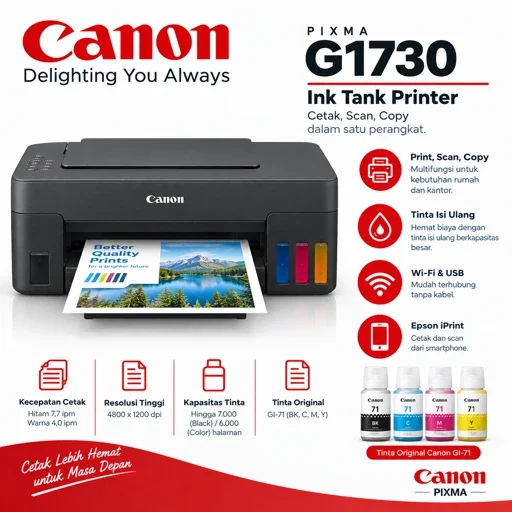
Model: Canon PIXMA G1730 (MegaTank Single Function)
OS: Windows 11, 10, 8.1, 7 (32/64-bit) / macOS
Lisensi: Freeware (Resmi Gratis)
Fitur: Driver Cetak MegaTank & IJ Assistant Tool
Unduh berkas instalasi resmi di bawah ini sesuai dengan konfigurasi komputer kerja Anda. Seluruh tautan terhubung langsung ke repositori server resmi Canon:
- Download Driver Canon G1730 Windows (Resmi) (Mendukung penuh sistem operasi Windows 11, 10, 8.1, 7 versi 32-bit & 64-bit)
- Driver macOS & Linux: Unduh paket perangkat lunak resmi melalui portal dukungan Canon Support Indonesia (PIXMA G1730).
Peringatan Teknisi: Jangan pernah mencolokkan kabel data USB printer ke laptop sebelum aplikasi installer menampilkan instruksi penancapan kabel di layar monitor. Memasang kabel USB terlalu dini akan memicu Windows memasang driver bawaan generik yang sering mengakibatkan komunikasi data cetak macet.
Panduan Cara Install Driver Canon G1730 di Windows
Ikuti prosedur langkah demi langkah berikut agar printer tangki infus resmi langsung terhubung dan siap mencetak naskah:
- Posisikan mesin printer dalam keadaan menyala (Power ON), tetapi pastikan kabel data USB belum terhubung ke komputer kerja.
- Klik kanan pada berkas installer driver yang telah diunduh, lalu pilih opsi Run as administrator.
- Tentukan wilayah domisili Anda (Asia / Indonesia), pilih bahasa panduan yang diinginkan, lalu klik tombol Next.
- Setujui perjanjian lisensi pengguna (License Agreement) untuk memulai proses ekstraksi modul driver ke direktori sistem Windows.
- Saat muncul jendela animasi yang meminta perangkat dihubungkan, segera tancapkan kabel USB dari printer ke porta komputer. Gunakan porta USB bagian belakang casing komputer desktop (motherboard) agar transmisi arus data stabil.
- Sistem Windows akan mengidentifikasi model hardware `Canon G1030 series / G1730` secara otomatis. Tunggu hingga bilah progres selesai, lalu klik tombol Print Test Page.
Solusi Masalah Teknis Lapangan (Troubleshooting Mesin & Cetak)
Penggunaan harian pada printer Canon MegaTank G1730 di lingkungan kantor dan usaha cetak kerap menemui beberapa kendala operasional berikut:
Kendala ini umum terjadi ketika layanan antrean cetak sistem Windows mengalami gangguan komunikasi dengan driver USB printer.
Penyebab umum:
- Sistem operasi Windows mengunduh driver cetak generik sementara yang tidak mengenali profil transmisi data printer tangki Canon.
- Terjadi penumpukan berkas cetak yang rusak (corrupted spooler file) di dalam sistem.
Langkah perbaikan tuntas:
- Tekan tombol kombinasi Windows + R di keyboard, ketik `services.msc`, lalu tekan Enter.
- Cari layanan bernama Print Spooler, klik kanan lalu pilih opsi Restart.
- Buka menu Devices and Printers, hapus ikon printer Canon yang bermasalah, lalu instal kembali paket driver resmi Canon G1730 di atas.
2. Hasil Cetak Teks Putus-Putus & Panduan Deep Cleaning
Hasil cetak naskah dokumen yang bergaris horizontal atau teks terpotong umumnya terjadi akibat lubang mikroskopis pada kartrid cetak (print head) tersumbat gelembung udara setelah pengisian tinta.
Langkah pembersihan head printer:
- Buka Control Panel di Windows > pilih Devices and Printers.
- Klik kanan ikon Canon G1730 > pilih menu Printing Preferences.
- Buka tab Maintenance, lalu klik opsi Cleaning untuk pembersihan standar, atau Deep Cleaning jika garis putus-putus cukup parah.
- Biarkan mesin memompa cairan tinta selama kurang lebih 2 hingga 3 menit.
- Lakukan uji cetak melalui menu Nozzle Check untuk memastikan seluruh garis kisi hitam dan warna tercetak utuh tanpa putus.
Catatan penting teknisi:
- Batasi proses Deep Cleaning maksimal 1 kali dalam satu sesi karena prosedur ini menguras cukup banyak tinta ke wadah pembuangan.
- Jika hasil cetak masih belum membaik, matikan printer dan diamkan selama 2 hingga 4 jam agar cairan tinta melunakkan kerak tinta kering di ujung nosel secara alami.
3. Lampu Alarm Oranye Berkedip & Error Support Code 1700 (Maintenance Cartridge)
Jika lampu indikator alarm berwarna oranye pada bodi printer berkedip disertai notifikasi Support Code 1700: The ink absorber is almost full di layar komputer, masa pakai spons pembuangan limbah tinta mendekati batas akhir.
Solusi modern pada seri G1730:
- Berbeda dari printer tangki generasi lama (seperti G1010 atau G1000) yang harus di-reset menggunakan software Service Tool di komputer, seri Canon PIXMA G1730 sudah menggunakan kotak pembuangan mandiri (Maintenance Cartridge MC-G04).
- Kotak kartrid limbah tinta ini terletak di bagian belakang bodi printer dan dapat dilepas-pasang secara mandiri oleh pengguna tanpa perlu membongkar seluruh bodi mesin.
- Jika error 1700 meningkat menjadi error 5B00 (Ink absorber full), cukup beli kotak pengganti resmi Canon MC-G04, pasang kotak baru di slot belakang, dan printer akan langsung normal kembali seketika tanpa perlu proses reset software yang rumit. Jika Anda mencari solusi untuk seri Canon generasi sebelumnya, simak panduan Resetter Canon G2010.
Spesifikasi & Keunggulan Printer Canon PIXMA G1730
Canon G1730 dirancang sebagai printer cetak dokumen cepat dan hemat biaya dengan spesifikasi tangguh:
| Parameter Teknis | Rincian Spesifikasi |
|---|---|
| Tipe Perangkat | Printer Inkjet Warna Sistem Tangki (Single Function / Print Only) |
| Metode Pencetakan | Inkjet Berwarna Sistem Tangki Terintegrasi |
| Resolusi Cetak Maksimal | 4.800 x 1.200 dpi |
| Kecepatan Cetak (ISO A4) | Hitam hingga 11.0 ipm, Warna hingga 6.0 ipm |
| Kapasitas Baki Kertas Masuk | 100 lembar kertas polos A4 (Rear Tray) |
| Ukuran Kertas Maksimal | A4, Letter, Legal, Folio, Custom (hingga panjang 1.200 mm) |
| Konektivitas Fisik | USB 2.0 Hi-Speed |
| Sistem Tinta | Botol Seri Canon GI-71 / GI-71S (Pigment Black, Dye Color) |
| Model Maintenance Cartridge | Canon MC-G04 (Kotak Spons Pembuangan Lepas-Pasang) |
| Konsumsi Daya Listrik | Sangat hemat: ~14 Watt saat mencetak, ~0.6 Watt mode standby |
Keunggulan utama seri Canon G1730 dibanding printer tangki single function generasi sebelumnya (G1010) terletak pada peningkatan kecepatan cetak dokumen hitam yang melonjak menjadi 11.0 ipm serta kehadiran botol tinta hitam pigmen GI-71 yang menghasilkan cetakan teks naskah tajam, pekat, dan tahan air (water resistant). Desain tangki tinta depan yang transparan juga memudahkan pengguna untuk memantau sisa volume tinta secara langsung.
