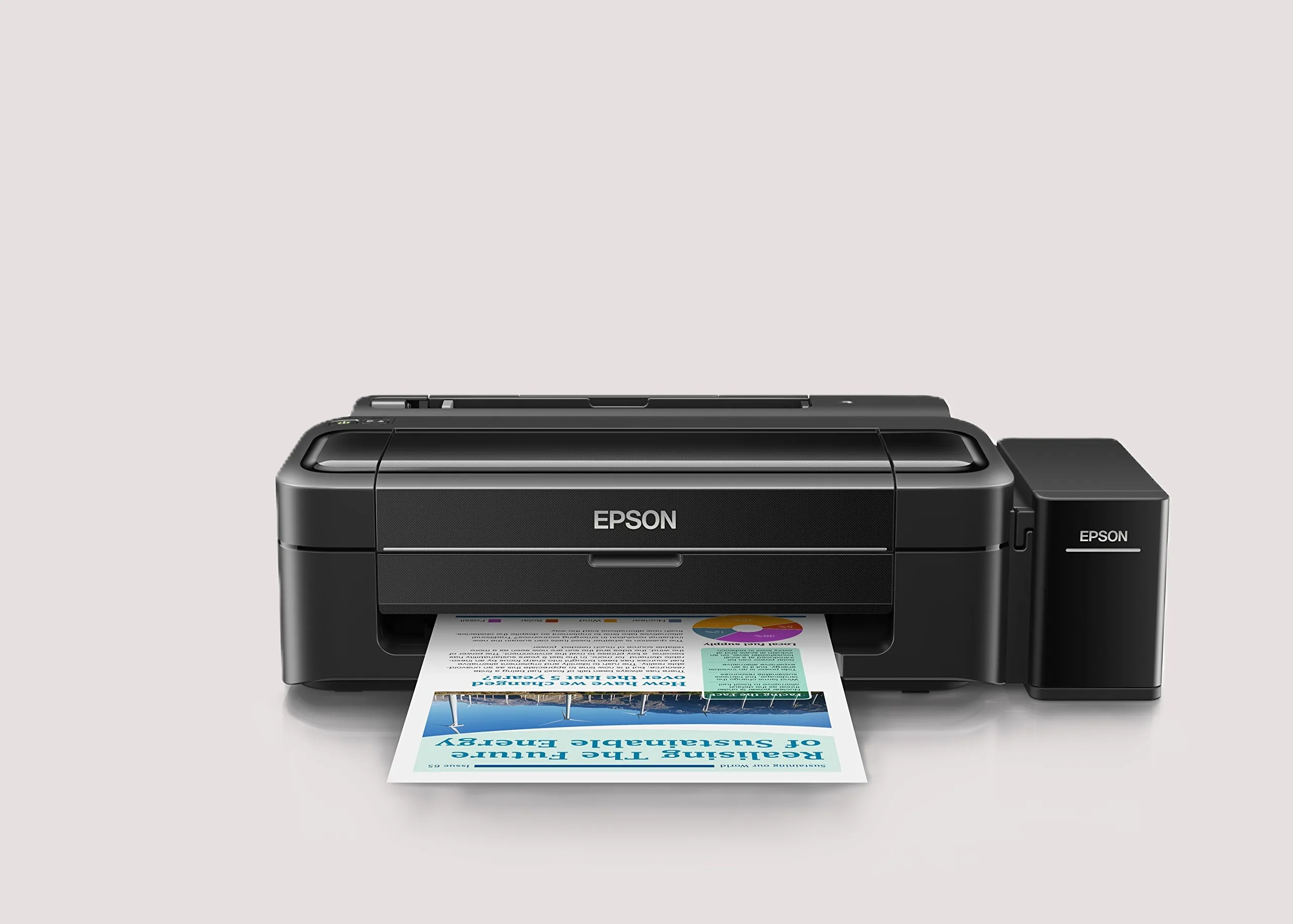
Bagi Anda yang rutin mencetak puluhan hingga ratusan halaman dokumen setiap hari, Epson L310 sudah bukan nama asing lagi. Printer bertipe Print-Only (Single Function) dari generasi pertama EcoTank ini dikenal luas sebagai workhorse sejati untuk kebutuhan cetak intensif di lingkungan perkantoran, jasa fotokopi, maupun usaha percetakan rumahan bervolume tinggi.
Driver Epson L310 adalah paket perangkat lunak resmi dari Seiko Epson Corporation yang menjembatani komunikasi antara komputer Windows dan printer melalui jalur kabel USB 2.0. Tanpa penggerak resmi ini terpasang sempurna, sistem operasi tidak akan mampu mengirimkan perintah cetak maupun mengakses fitur pemeliharaan nosel secara langsung dari desktop Anda. Koleksi lengkap penggerak untuk berbagai model secara mudah lewat halaman pusat driver dan resetter printer ini.
Keunggulan utama L310 terletak pada kecepatan cetak luar biasa di kelasnya, mampu menembus 33 ppm untuk mode draft hitam-putih dan 15 ppm mode draft warna. Resolusi cetakan maksimal mencapai 5760 x 1440 dpi berkat teknologi Micro Piezo dengan Variable-Sized Droplet yang menghasilkan detail teks dan gradasi warna tajam pada kertas biasa maupun foto.
Perlu digarisbawahi bahwa L310 murni dirancang khusus untuk mencetak saja, sehingga tidak dilengkapi modul pemindai, mesin fotokopi, atau konektivitas WiFi dan LAN. Seluruh kontrol perangkat sepenuhnya bergantung pada koneksi kabel USB langsung ke komputer, menjadikan proses instalasi penggerak sebagai langkah wajib pertama sebelum printer dapat dioperasikan.
Daftar Isi
- Download Driver Epson L310
- Cara Install Driver Epson L310
- Solusi Mengatasi Error dan Masalah Teknis Epson L310
- 1. Mengatasi Loading “Waiting for Printer Connection” Saat Instalasi
- 2. Diagnosa Lampu Berkedip Bergantian (Waste Ink Pad Counter 100%)
- 3. Cara Mengatasi Hasil Cetak Bergaris atau Putus-Putus via Windows
- FAQ (Pertanyaan Umum)
Download Driver Epson L310
Developer: Seiko Epson Corporation (Resmi)
OS: Windows 11, Windows 10, Windows 8.1, Windows 8, Windows 7 (32-bit dan 64-bit)
Lisensi: Freeware (Gratis Sepenuhnya)
Ukuran: 26.0 MB
📥 Download Driver Epson L310 (32bit)
📥 Download Driver Epson L310 (64bit)
Peringatan Krusial Sebelum Instalasi: Jangan pernah mencolokkan kabel USB printer ke port komputer sebelum program installer meminta koneksi perangkat. Fitur Plug and Play Windows akan otomatis memasang penggerak generik sementara yang justru mengunci jalur komunikasi port, sehingga driver resmi tidak dapat mendeteksi keberadaan printer dan memicu pesan eror Waiting for printer connection.
Jika Anda mengunduh berkas installer dalam format arsip terkompresi, pastikan untuk mengekstraknya terlebih dahulu menggunakan aplikasi pengelola arsip seperti ZArchiver Pro sebelum menjalankan proses pemasangan agar seluruh komponen file tidak rusak atau hilang saat proses dekompresi otomatis berlangsung di sistem Windows Anda.
Cara Install Driver Epson L310
Proses pemasangan penggerak resmi untuk printer Epson L310 ke dalam sistem operasi Windows membutuhkan ketelitian pada urutan langkah koneksi kabel USB. Kesalahan sekecil apa pun pada tahapan ini sering kali menjadi penyebab utama kegagalan instalasi yang membuat pengguna harus mengulang seluruh proses dari awal.
- Nyalakan komputer atau laptop bersistem operasi Windows Anda, namun pastikan kabel USB printer belum terhubung ke port komputer sama sekali pada tahap ini.
- Unduh paket penggerak resmi melalui tautan unduhan yang telah disediakan di atas, lalu simpan berkas tersebut di lokasi yang mudah ditemukan pada direktori komputer.
- Klik ganda pada berkas installer yang telah diunduh untuk memulai proses ekstraksi otomatis dan membuka jendela wizard pemasangan utama.
- Pilih model perangkat Epson L310 Series pada daftar pilihan yang ditampilkan, kemudian centang persetujuan perjanjian lisensi pengguna akhir (End-User License Agreement).
- Tunggu hingga layar menampilkan animasi instruksi koneksi kabel USB, baru pada saat inilah Anda menancapkan kabel USB printer ke port belakang motherboard komputer secara perlahan.
- Sistem operasi Windows akan mengenali koneksi perangkat keras secara otomatis dan menyelesaikan seluruh konfigurasi port komunikasi hingga muncul notifikasi bahwa instalasi telah berhasil sepenuhnya.
- Lakukan uji coba cetak halaman pertama (test print) untuk memverifikasi bahwa fungsi cetak berjalan normal dan tidak ada garis putus pada hasil cetakan.
Setelah instalasi berhasil dan hasil test print terlihat sempurna, Anda bisa langsung memanfaatkan printer untuk mencetak berbagai format dokumen. Untuk membuka dan mencetak berkas PDF secara optimal tanpa hambatan render halaman, gunakan pembaca dokumen ringan seperti Adobe Acrobat Reader yang mampu mengirim perintah cetak langsung ke spooler Windows tanpa membebani memori sistem.
Solusi Mengatasi Error dan Masalah Teknis Epson L310
1. Mengatasi Loading “Waiting for Printer Connection” Saat Instalasi
Salah satu kendala paling umum yang dikeluhkan pengguna Epson L310 di forum teknisi adalah proses instalasi driver yang terhenti pada jendela loading dengan pesan Waiting for printer connection. Masalah ini hampir selalu dipicu oleh satu kesalahan fatal: kabel USB sudah dicolokkan ke komputer sebelum program installer memintanya.
Ketika kabel USB terhubung terlalu awal, Windows secara otomatis memasang generic driver sementara yang langsung mengunci jalur komunikasi port. Akibatnya, installer resmi Epson tidak dapat mengakses port tersebut untuk mengirimkan konfigurasi perangkat yang seharusnya, sehingga proses instalasi terus menunggu tanpa batas waktu dan tidak bisa dilanjutkan.
Cara mengatasinya cukup sederhana namun harus dilakukan secara berurutan. Cabut kabel USB dari komputer, batalkan proses instalasi yang sedang berjalan, lalu buka Device Manager dan hapus entri generic driver Epson yang sudah terlanjur terpasang. Setelah itu restart komputer, jalankan ulang berkas installer dari awal, dan baru colokkan kabel USB saat jendela wizard menampilkan instruksi koneksi.
2. Diagnosa Lampu Berkedip Bergantian (Waste Ink Pad Counter 100%)
Gejala klinis kedua yang sangat sering membuat panik pengguna adalah lampu indikator tinta dan lampu kertas pada bodi printer berkedip secara bergantian (alternate blinking) tanpa henti. Pada kondisi ini printer menolak seluruh perintah cetak dari komputer dan tampak seolah-olah mengalami kerusakan perangkat keras yang serius.
Faktanya, kedipan bergantian ini bukanlah tanda kerusakan kabel USB, kegagalan driver, maupun masalah pada printhead. Ini merupakan sinyal dari IC EEPROM internal printer bahwa penghitung bantalan pembuangan tinta (Waste Ink Pad Counter) telah mencapai batas maksimal 100 persen. Mengganti kabel atau menginstal ulang driver berkali-kali sama sekali tidak akan menyelesaikan kondisi ini.
Satu-satunya solusi untuk mengembalikan fungsi printer ke kondisi normal adalah melakukan reset penghitung limbah tinta ke angka nol persen menggunakan utilitas software khusus bernama AdjProg. Anda dapat mengunduh dan mengikuti panduan lengkap penggunaan alat tersebut melalui halaman Resetter Epson L310 yang telah tersedia di situs kami.
3. Cara Mengatasi Hasil Cetak Bergaris atau Putus-Putus via Windows
Setelah mengisi ulang tinta botol 664 ke dalam tangki EcoTank, tidak jarang hasil cetakan menunjukkan garis putih horizontal atau teks yang terputus-putus secara acak. Kondisi ini terjadi akibat gelembung udara yang terperangkap di dalam selang tinta atau nosel printhead yang mengering karena terlambat diisi ulang.
Untuk mengatasinya, buka Control Panel lalu masuk ke Devices and Printers. Klik kanan pada ikon Epson L310, pilih Printing Preferences, kemudian navigasi ke tab Maintenance. Jalankan fitur Head Cleaning sebanyak satu hingga dua kali untuk menyedot tinta segar ke seluruh nosel dan mendorong gelembung udara keluar dari saluran cetak.
Apabila setelah dua kali proses Head Cleaning hasil cetakan masih bergaris, gunakan fitur Power Ink Flushing yang tersedia di tab Maintenance yang sama. Fitur penyedotan daya tinggi ini mampu membersihkan sumbatan lebih dalam pada nosel, namun perhatikan bahwa penggunaannya dibatasi maksimal satu kali dalam rentang 12 jam agar printhead tidak kepanasan dan volume tinta buangan di bantalan penampung tidak cepat meluber.
FAQ (Pertanyaan Umum)
Ya, driver resmi Epson L310 sepenuhnya kompatibel dan berjalan stabil pada Windows 11 arsitektur 64-bit maupun 32-bit. Penggerak ini juga mendukung penuh Windows 10, Windows 8.1, dan Windows 7 tanpa memerlukan modifikasi tambahan atau pembaruan patch khusus dari pihak ketiga, sehingga Anda bisa langsung memasangnya pada komputer dengan sistem operasi Windows versi apa pun.
Tidak bisa. Epson L310 merupakan printer murni Print-Only (Single Function) yang secara desain pabrik hanya dibekali mesin cetak dan tidak memiliki komponen perangkat keras pemindai maupun mesin fotokopi. Jika Anda membutuhkan printer multifungsi ekonomis dengan kemampuan cetak, pindai, dan salin dalam satu perangkat, Anda bisa mempertimbangkan seri Epson L360 atau L220 yang masih satu generasi.
Kedipan lampu bergantian pada indikator tinta dan kertas menandakan bahwa bantalan pembuangan tinta (Waste Ink Pad) di dalam printer telah mencapai kapasitas maksimum 100 persen. Kondisi ini tidak bisa diselesaikan dengan instal ulang driver atau mengganti kabel USB, melainkan wajib direset menggunakan aplikasi Resetter Epson L310 untuk mengembalikan penghitung ke posisi nol persen.
Meskipun keduanya sama-sama bertipe Print-Only dan berada dalam keluarga EcoTank klasik, paket penggerak Epson L310 dan L120 tidak dapat saling menggantikan karena konfigurasi firmware dan jalur komunikasi kedua model ini berbeda. Jika Anda atau rekan kerja juga mengoperasikan printer tipe tersebut, silakan unduh penggerak khusus melalui halaman Driver Epson L120 agar sistem Windows dapat mengenalinya dengan benar.
