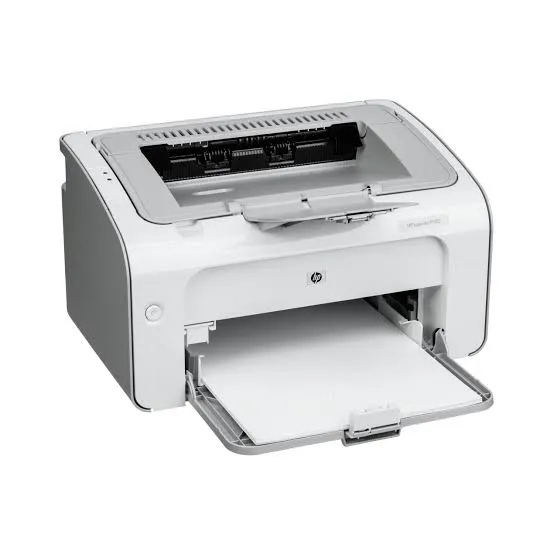
Printer laser hitam-putih HP LaserJet Pro P1102 merupakan salah satu perangkat cetak dokumen monokrom paling tangguh dan terlaris di Indonesia. Kehadiran mesin cetak legendaris ini sangat dominan di berbagai perkantoran, instansi pemerintah, hingga lembaga pendidikan karena kecepatan kerjanya. Printer ini terkenal bandel serta efisien untuk mencetak ribuan dokumen teks secara terus-menerus setiap harinya.
Namun untuk menghubungkan perangkat keras ini dengan komputer, Anda membutuhkan instalasi perangkat lunak yang sesuai agar sistem dapat mengenalinya. Tanpa adanya driver resmi yang terinstal dengan benar di dalam sistem operasi, printer monokrom legendaris ini tidak akan merespons instruksi cetak sama sekali. Anda juga akan sering menemukan kendala status printer offline jika salah memasang driver.
Untuk mempermudah pekerjaan Anda, saya telah menyediakan berkas installer resmi yang aman dari malware guna memulihkan fungsi pencetakan perangkat Anda. Melalui artikel di Pusat Driver dan Resetter Printer ini, saya memandu Anda mengunduh berkas pendukung tersebut dengan aman. Saya juga menyertakan panduan instalasi lengkap berdasarkan pengalaman lapangan teknisi kami.
Sebagai printer monokrom yang mengandalkan kartrid toner HP 85A, P1102 menyajikan cetakan yang sangat tajam dan hemat biaya operasional. Printer laser dinamis ini sangat cocok dikombinasikan dengan program perkantoran modern demi menunjang produktivitas harian Anda. Mari kita simak rincian keunggulan serta spesifikasi teknis lengkap perangkat keras ini sebelum memulai proses penginstalan driver tersebut.
Daftar Isi
- Mengapa HP LaserJet P1102 Menjadi Legenda Printer Perkantoran & Akuntansi?
- Spesifikasi Teknis Resmi HP LaserJet Pro P1102
- Download Driver HP LaserJet P1102 Terbaru
- Cara Install Driver HP LaserJet P1102 di Windows 10 & 11 yang Benar
- Aturan Krusial: Jangan Colok Kabel USB Sebelum Diminta Wizard
- Langkah-Langkah Instalasi Driver dari Awal hingga Selesai
- Bedah Klinis & Troubleshooting HP LaserJet P1102
- Solusi Konflik HP Smart Install (Printer Terdeteksi Sebagai CD-ROM)
- Cara Mengatasi Status Printer HP P1102 Offline Setelah Komputer Restart
- Panduan Perawatan Cartridge HP 85A dan Menjaga Keawetan Printer
- FAQ (Pertanyaan Umum)
Mengapa HP LaserJet P1102 Menjadi Legenda Printer Perkantoran & Akuntansi?
Alasan utama printer ini begitu populer di kalangan pelaku bisnis adalah ketangguhan komponen mekanisnya yang jarang mengalami kerusakan fatal. Perangkat cetak monokrom ini mampu menyemburkan tinta kering dengan kecepatan hingga 18 lembar per menit untuk dokumen berukuran kertas A4. Hasil cetaknya pun sangat bersih sehingga dokumen penting kantor Anda selalu terlihat formal.
Selain itu, printer laser hitam-putih ini juga sangat hemat energi karena dilengkapi dengan teknologi otomatisasi daya yang efisien dari HP. Sebagai penunjang kerja administrasi kantor, perangkat ini juga sangat handal saat digunakan mencetak dokumen perpajakan berformat PDF. Kemampuan cetak teks tajam ini semakin maksimal jika Anda membuka berkas laporan menggunakan program Adobe Acrobat Reader.
Spesifikasi Teknis Resmi HP LaserJet Pro P1102
Sebelum melakukan proses penginstalan, Anda wajib memperhatikan detail teknis dari perangkat keras cetak monokrom ini secara menyeluruh. Hal ini penting dilakukan agar Anda dapat mempersiapkan sistem komputer Anda agar kompatibel dengan kebutuhan perangkat lunak printer tersebut. Berikut adalah rangkuman tabel spesifikasi teknis lengkap dari printer laser hitam-putih legendaris buatan pabrikan HP ini.
| Spesifikasi | Detail Teknis Resmi |
| Tipe Printer | Monochrome Laser Print-Only (Hanya Cetak Hitam-Putih) |
| Kecepatan Cetak | Hingga 18 ppm (pages per minute / lembar per menit untuk A4) |
| Resolusi Cetak | 600 x 600 dpi (Hingga 1200 dpi efektif dengan HP FastRes 1200) |
| Toner Cartridge | HP 85A (CE285A) Black LaserJet Toner (~1.600 halaman standar) |
| Antarmuka (Koneksi) | Murni Hi-Speed USB 2.0 (Tanpa Wi-Fi untuk tipe standar P1102) |
| Sistem Operasi | Windows 11, Windows 10, Windows 8.1, Windows 8, Windows 7 (32-bit / 64-bit) |
| Nama File Installer | hp_LJP1100_P1560_P1600_Full_Solution-v20180815-50158836_1.exe |
| Ukuran File | ~18.0 MB – 22.0 MB |
| Fitur Khusus | HP Auto-On/Auto-Off Technology, Instant-on Technology |
Download Driver HP LaserJet P1102 Terbaru
Developer: Hewlett-Packard (HP)
OS: Windows 11, 10, 8, 7 (32-bit / 64-bit)
Lisensi: Gratis (Freeware)
Ukuran: 160 MB

[Download Driver HP LaserJet P1102]
Perhatian penting sebelum Anda membuka berkas installer hasil unduhan di komputer Anda. Anda wajib memastikan bahwa kabel USB printer dalam keadaan tercabut dari laptop atau PC Anda. Menyambungkan kabel USB secara terburu-buru akan membuat sistem Windows mendeteksi perangkat sebagai hardware generik tidak dikenal yang memicu kegagalan sistem spooler printer.
Cara Install Driver HP LaserJet P1102 di Windows 10 & 11 yang Benar
Aturan Krusial: Jangan Colok Kabel USB Sebelum Diminta Wizard
Banyak pengguna sering melakukan kesalahan fatal dengan langsung menghubungkan printer ke port komputer sebelum wizard program berjalan. Tindakan gegabah ini akan memaksa Windows memasang driver Plug and Play bawaan sistem yang tidak sempurna dan tidak kompatibel. Akibatnya printer laser legendaris ini akan mengalami kegagalan fungsi cetak dokumen penting Anda.
Langkah-Langkah Instalasi Driver dari Awal hingga Selesai
Untuk menghindari kesalahan instalasi tersebut, sebaiknya Anda mengikuti panduan pemasangan yang benar secara berurutan di bawah ini. Kami telah merinci setiap tahapan setup wizard agar Anda dapat menyelesaikan proses ini tanpa kendala teknis sedikit pun. Pastikan Anda membaca setiap instruksi dengan cermat sebelum melangkah ke tahap penginstalan berikutnya.
- Unduh paket driver resmi Windows melalui tautan unduhan yang telah kami sediakan di atas.
- Buka folder tempat Anda menyimpan hasil unduhan, lalu klik dua kali pada berkas installer tersebut.
- Ikuti petunjuk di layar wizard, tentukan bahasa penginstalan, lalu setujui syarat lisensi penggunaan software.
- Hubungkan kabel USB printer ke komputer hanya saat program wizard meminta pengenalan perangkat secara langsung.
- Tunggu beberapa saat hingga program menyelesaikan proses konfigurasi port, lalu lakukan uji cetak kertas dokumen.
Bedah Klinis & Troubleshooting HP LaserJet P1102
Meskipun printer laser hitam-putih ini sangat tangguh untuk pekerjaan berat, terdapat beberapa masalah teknis yang sering kali dikeluhkan oleh penggunanya. Selain menggunakan cara manual, Anda juga dapat mendiagnosis berbagai kendala perangkat keras ini secara instan menggunakan aplikasi resmi HP Print and Scan Doctor. Berikut adalah solusi klinis untuk mengatasi beberapa eror sistem printer yang paling sering muncul.
Solusi Konflik HP Smart Install (Printer Terdeteksi Sebagai CD-ROM)
Salah satu kelemahan bawaan pada sistem firmware HP P1102 adalah penanaman fitur CD Virtual bernama HP Smart Install. Fitur ini awalnya dirancang untuk mempermudah pemasangan driver tanpa memerlukan CD fisik pada sistem Windows lama. Namun pada Windows 10 dan 11, fitur ini justru memicu konflik hardware yang membuat printer terbaca sebagai drive CD-ROM.
Untuk mengatasinya, Anda harus menonaktifkan fitur virtual tersebut menggunakan program penonaktif resmi yang bernama LJP1100_P1560_P1600_SI_Utility di PC. Setelah Anda menjalankan program utilitas tersebut dan mengklik tombol Disable, matikan printer secara manual dengan mencabut kabel USB. Pasang kembali kabel USB setelah beberapa saat agar Windows dapat mendeteksi printer sebagai mesin cetak normal.
Cara Mengatasi Status Printer HP P1102 Offline Setelah Komputer Restart
Kendala lain yang sering mengganggu kenyamanan cetak adalah status printer yang berubah menjadi offline setelah sistem komputer dinyalakan kembali. Masalah ini biasanya muncul akibat kegagalan komunikasi dua arah antara sistem operasi Windows dengan firmware printer melalui kabel data. Anda dapat mengatasi gangguan menjengkelkan ini dengan menonaktifkan fitur dukungan komunikasi dua arah di pengaturan.
Caranya buka panel Devices and Printers, klik kanan ikon printer HP P1102 Anda, lalu klik Printer Properties. Masuklah ke tab Ports, hilangkan tanda centang pada opsi Enable bi-directional support, lalu klik tombol Apply. Setelah itu, jalankan utilitas pembersih registry seperti Ccleaner untuk menghapus residu sistem spooler yang menumpuk agar printer kembali online.
Panduan Perawatan Cartridge HP 85A dan Menjaga Keawetan Printer
Untuk mempertahankan kualitas cetak yang tetap optimal pada perangkat monokrom ini, perawatan cartridge toner HP 85A secara berkala sangatlah krusial. Pastikan Anda hanya menggunakan bubuk toner berkualitas tinggi saat melakukan pengisian ulang agar tidak merusak komponen magnetik rol pemutar di dalam printer. Bersihkan juga bagian dalam mesin dari debu kertas secara rutin.
Jika Anda membutuhkan printer alternatif untuk mendampingi kinerja kantor, model pencetakan warna berkecepatan tinggi juga layak untuk dipertimbangkan. Anda bisa membaca panduan instalasi Driver Canon MP287 atau model Epson tangki untuk mendapatkan opsi cetak berwarna yang andal. Pilihan printer alternatif tersebut akan sangat membantu kelancaran kerja administrasi kantor Anda.
FAQ (Pertanyaan Umum)
Berikut adalah beberapa jawaban atas pertanyaan yang paling sering diajukan oleh pengguna terkait penginstalan driver printer laser legendaris ini. Rangkuman ini dikumpulkan berdasarkan keluhan nyata yang dialami para teknisi di lapangan saat melakukan setup di sistem operasi Windows. Semoga jawaban praktis berikut dapat mempermudah pemecahan masalah Anda.
Tidak, varian standar dari printer HP LaserJet P1102 ini hanya menggunakan koneksi fisik berupa kabel USB 2.0 untuk bertukar data dengan komputer Anda. Printer laser monokrom legendaris ini belum dilengkapi dengan adaptor Wi-Fi internal maupun port Ethernet bawaan pabrik. Anda harus memilih seri P1102w jika menginginkan konektivitas nirkabel.
Kondisi lampu indikator berkedip biasanya terjadi karena ada masalah pada cartridge toner yang tidak terpasang dengan pas di posisinya. Selain itu, pastikan tidak ada serpihan kertas yang tersangkut di dalam jalur penarik kertas printer Anda. Cobalah untuk membuka penutup atas, cabut cartridge toner, lalu pasang kembali dengan perlahan.
